VSCode IDE开发环境
VSCode插件安装
CyberCAM提供VScode插件,下周安装后即可拥有基于VSCode的开发环境。支持多机连接、代码补全和实时运行调试、文件系统、终端交互、高帧率实时图像显示等功能。
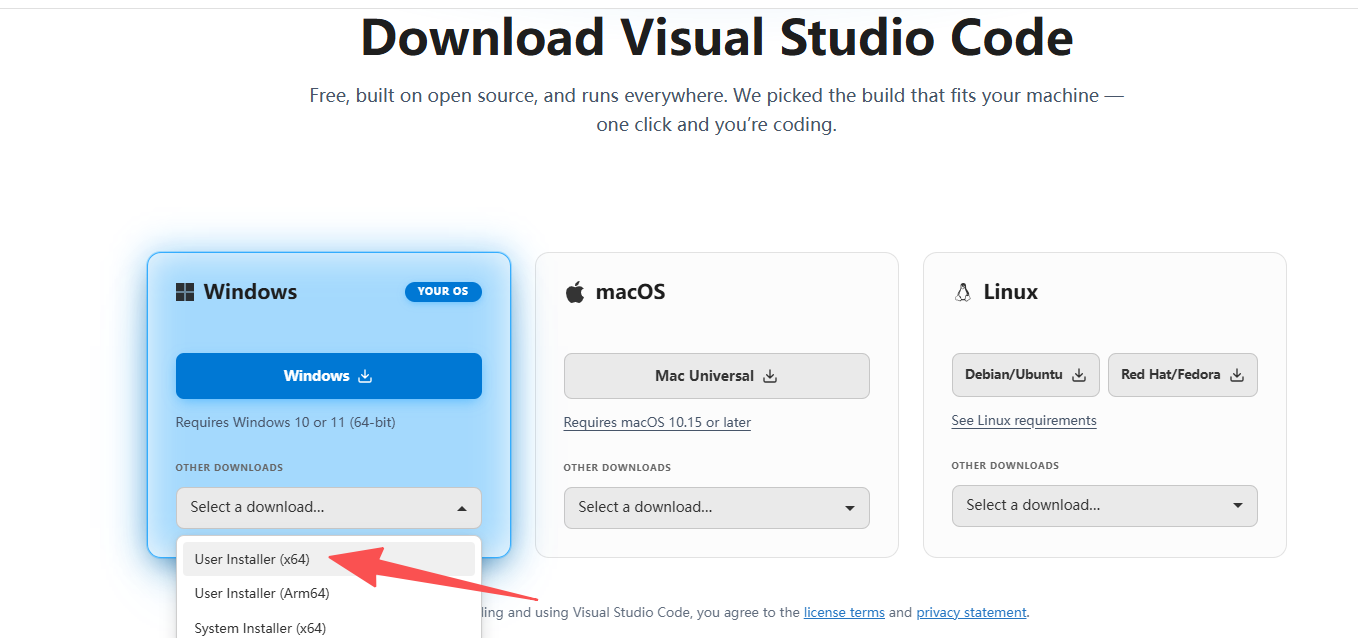
先安装VSCode,如果已经安装,请跳过。
下载地址:https://code.visualstudio.com/download
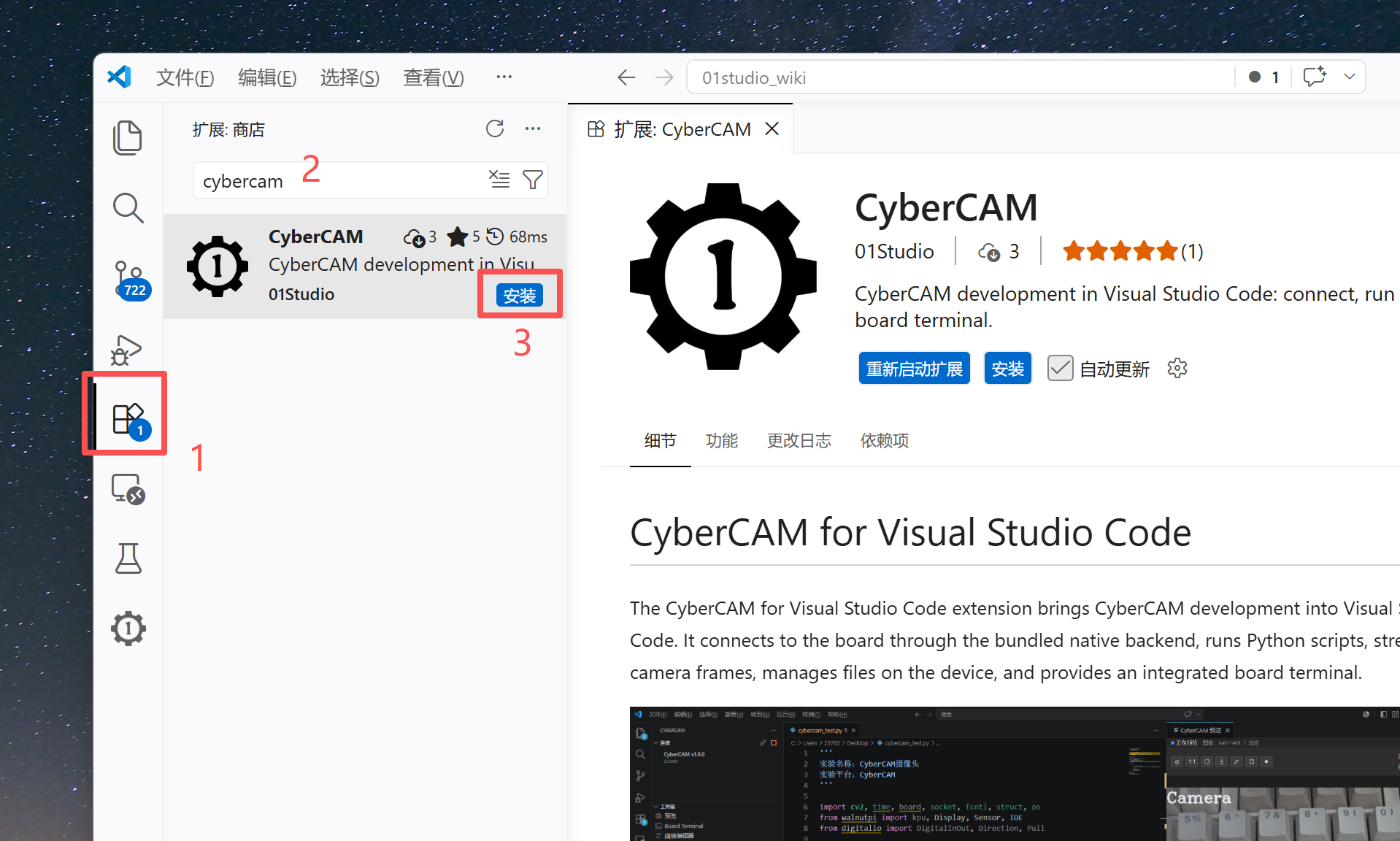
安装完成后打开,点击【插件】图标,搜素cybercam,点击安装按钮。
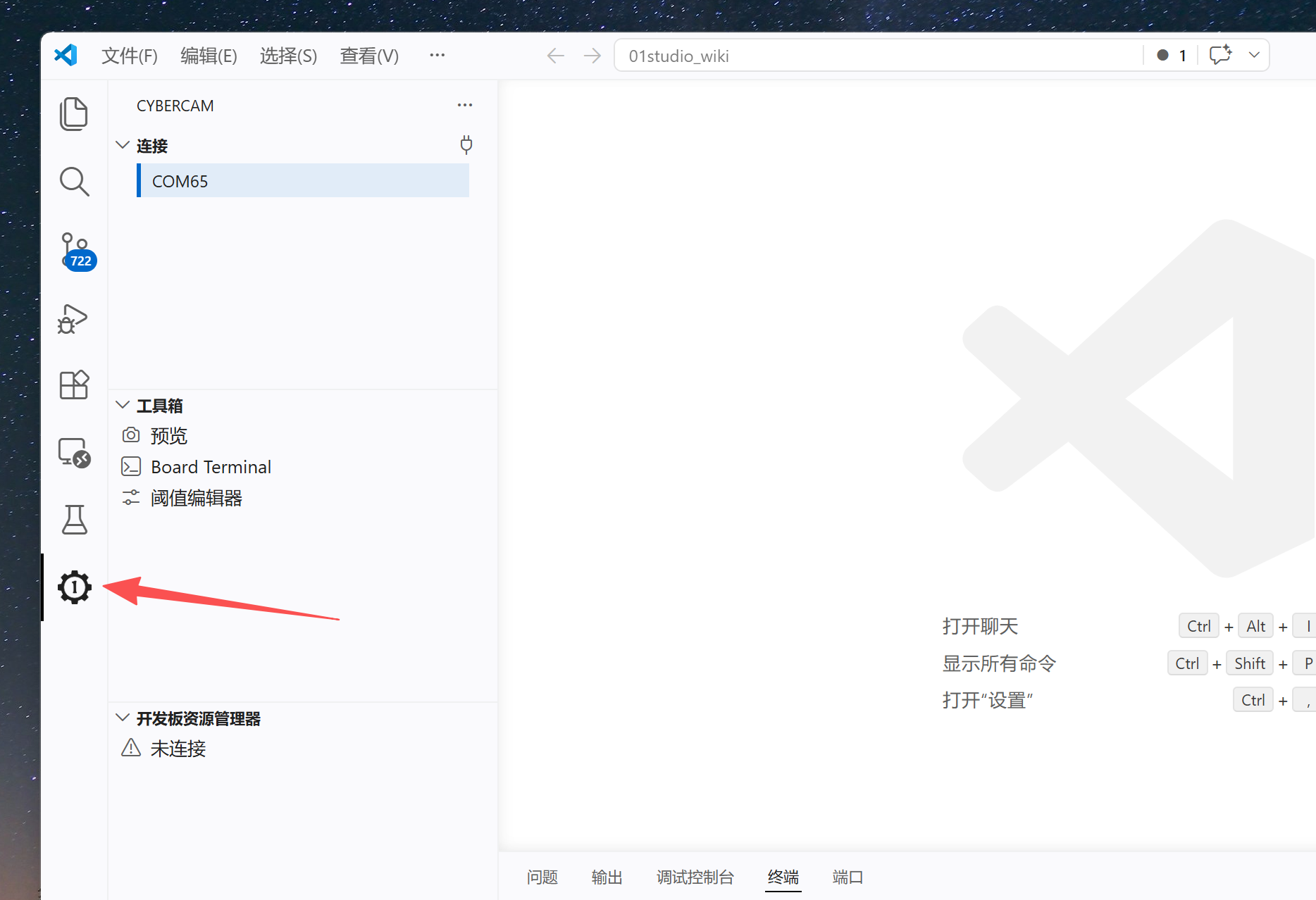
安装完成后左侧出现CyberCAM插件的LOGO说明安装完成。
连接开发板
CyberCAM插入烧录镜像的SD卡,通过TYPE-C连接到电脑,开机。
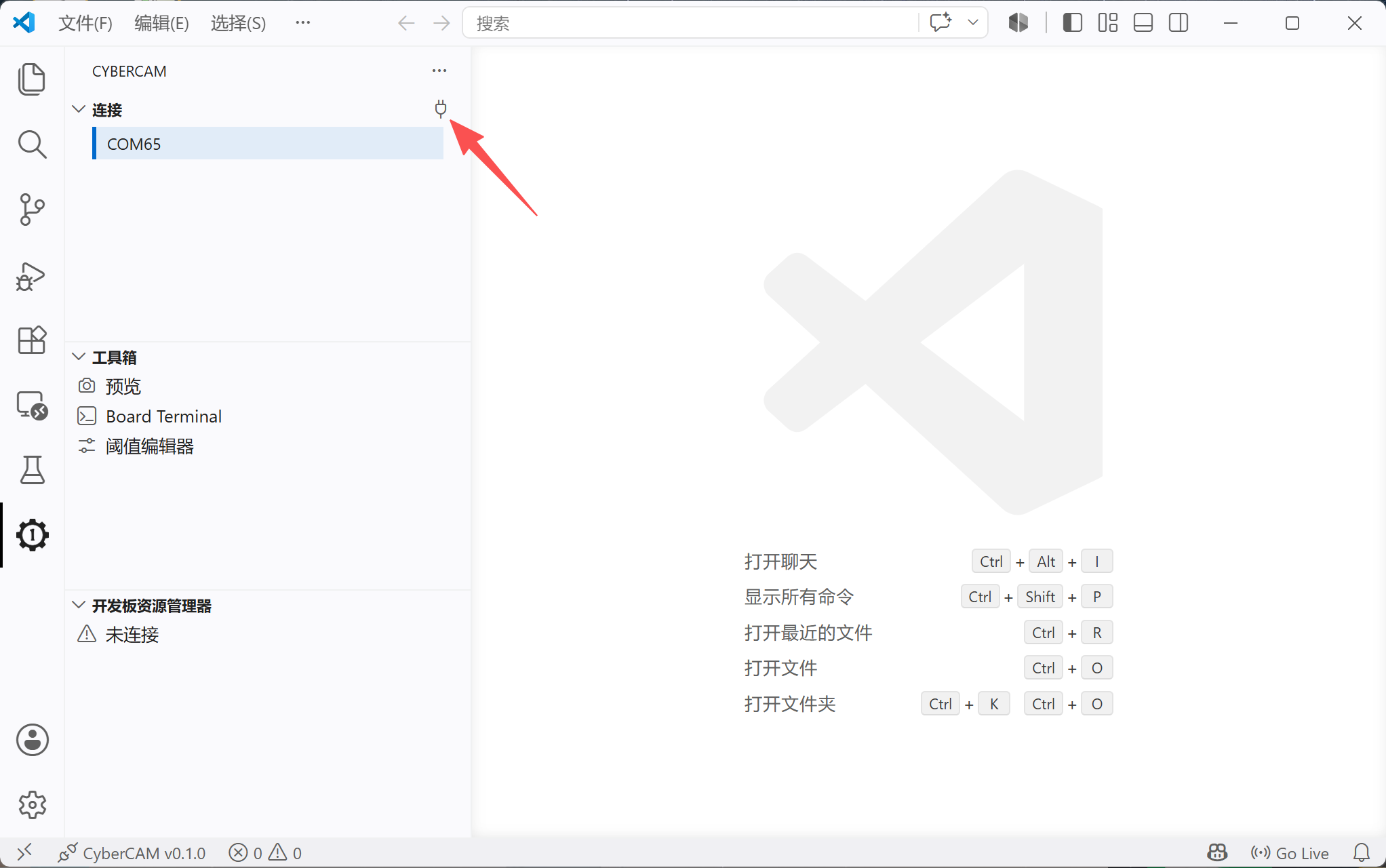
找到设备后连接框会显示出设备的端口,支持多个设备显示。然后点击下图小图标连接开发板。
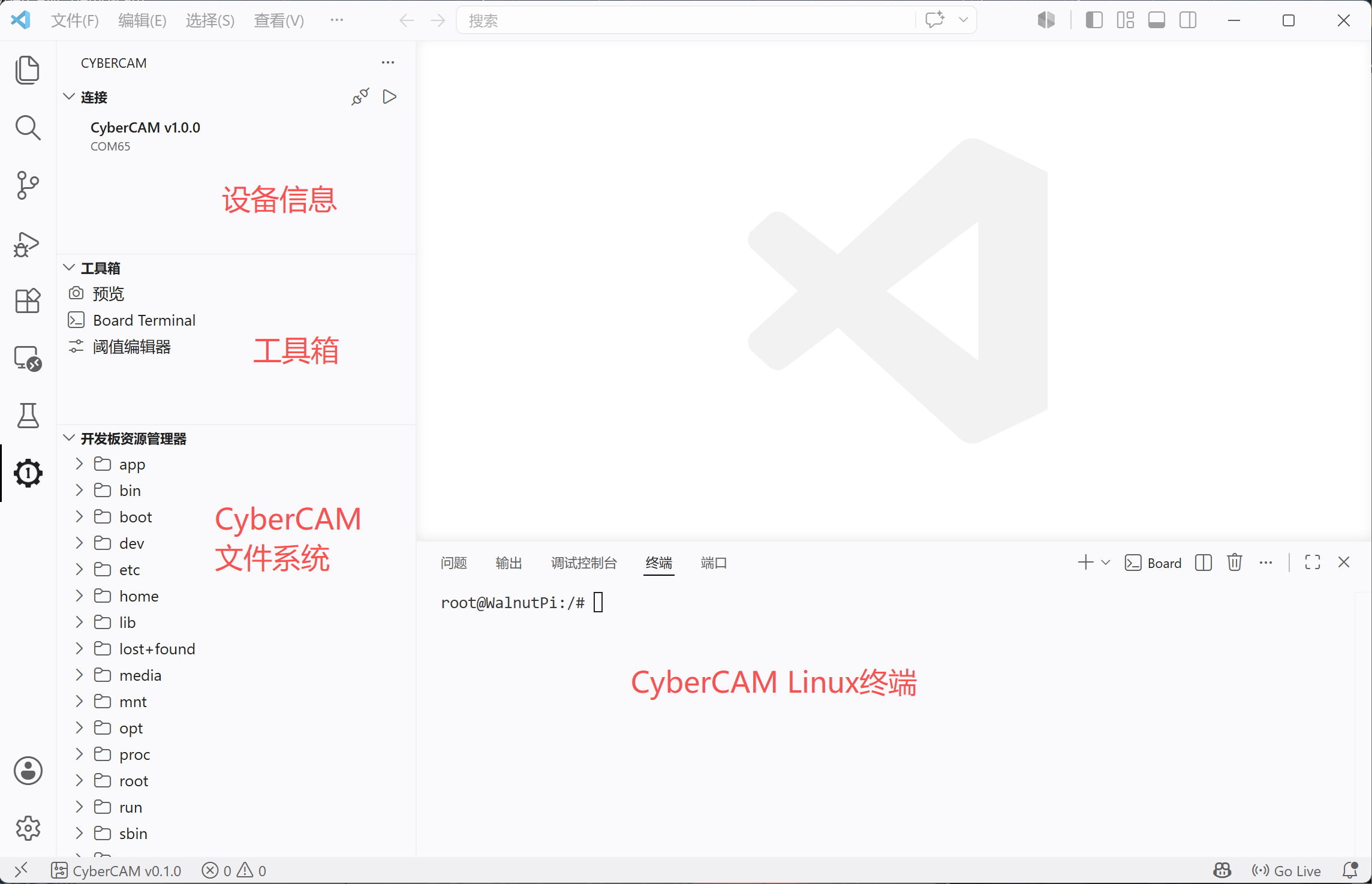
连接成功后如下图:
运行代码
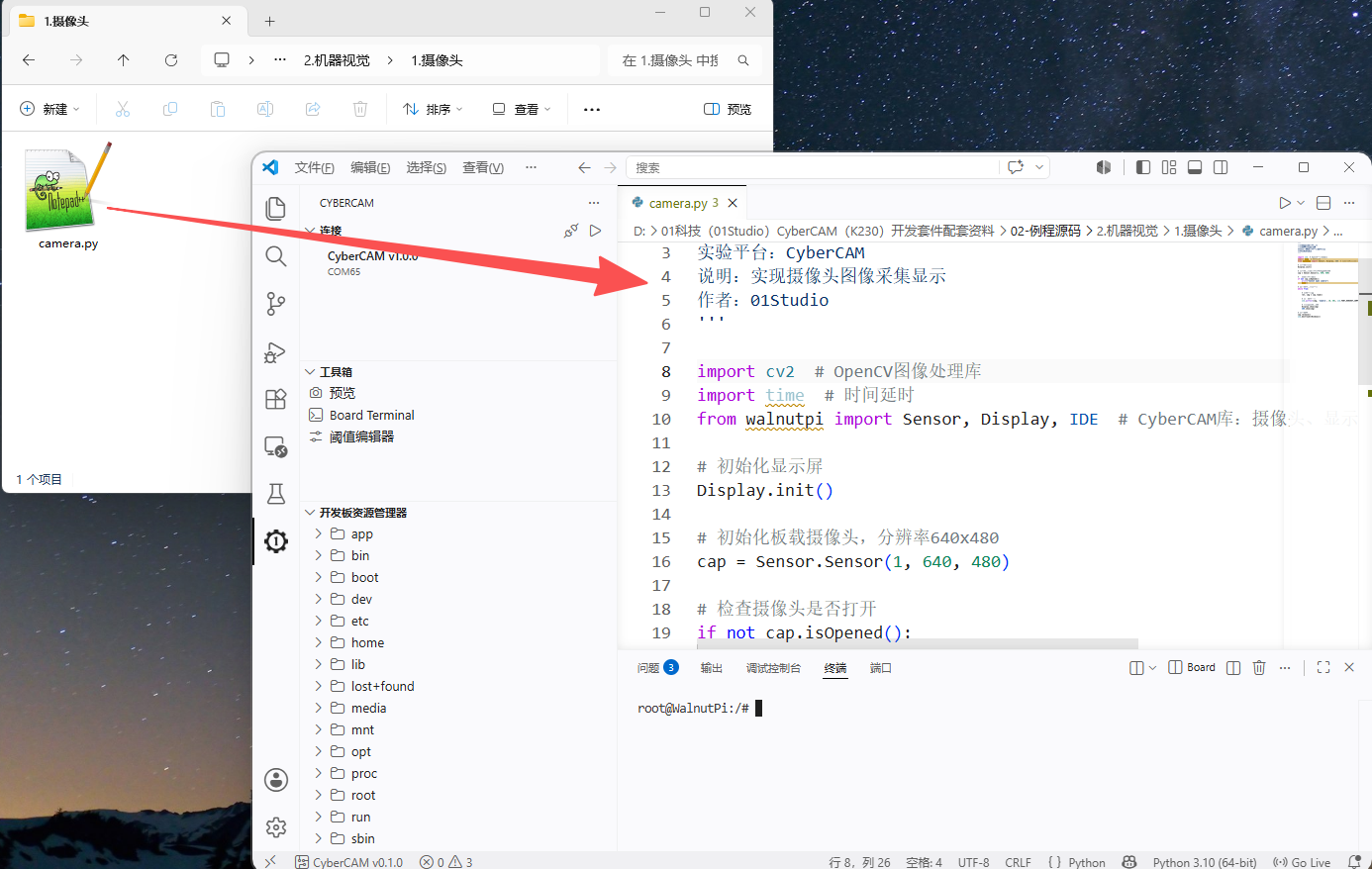
这里示例示例代码演示,打开 01科技(01Studio)CyberCAM(K230)开发套件配套资料\02-例程源码\2.机器视觉\1.摄像头文件夹,将camera.py代码文件拖动到VSCode窗口。
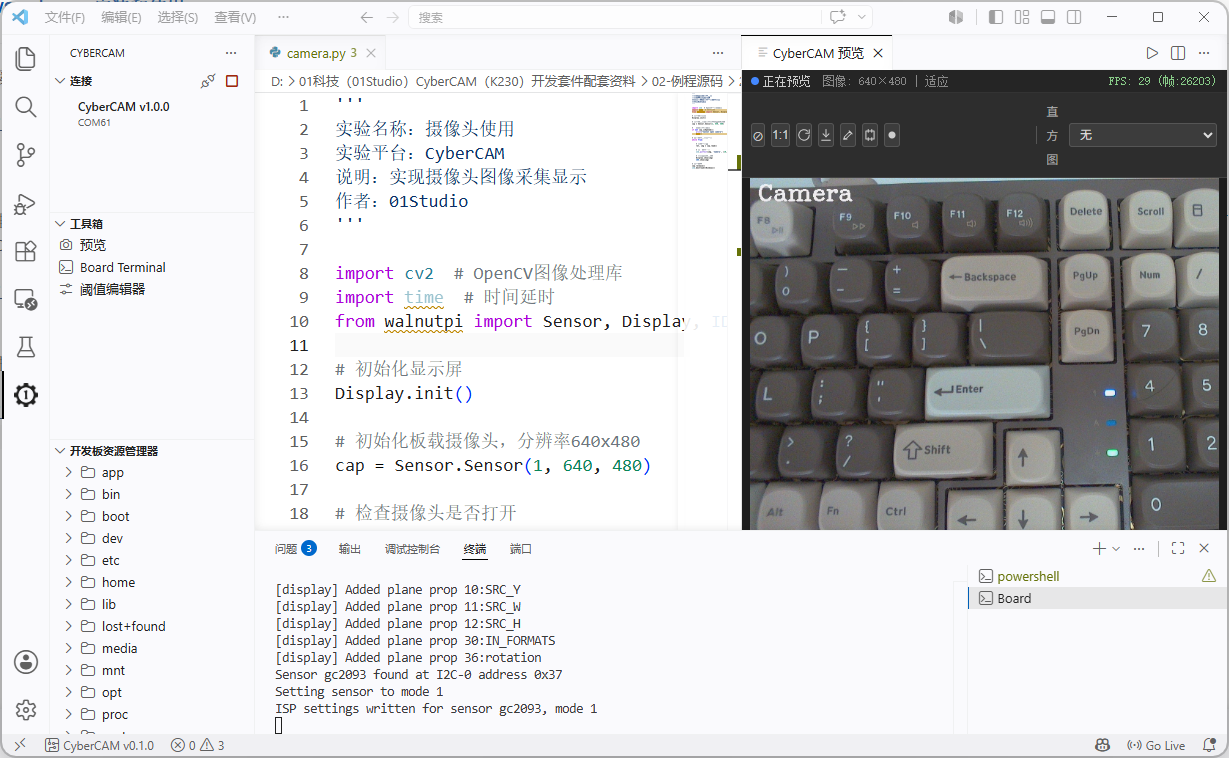
点击运行按钮,代码会在开发板上运行
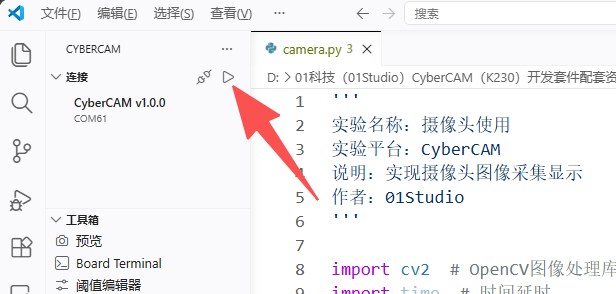
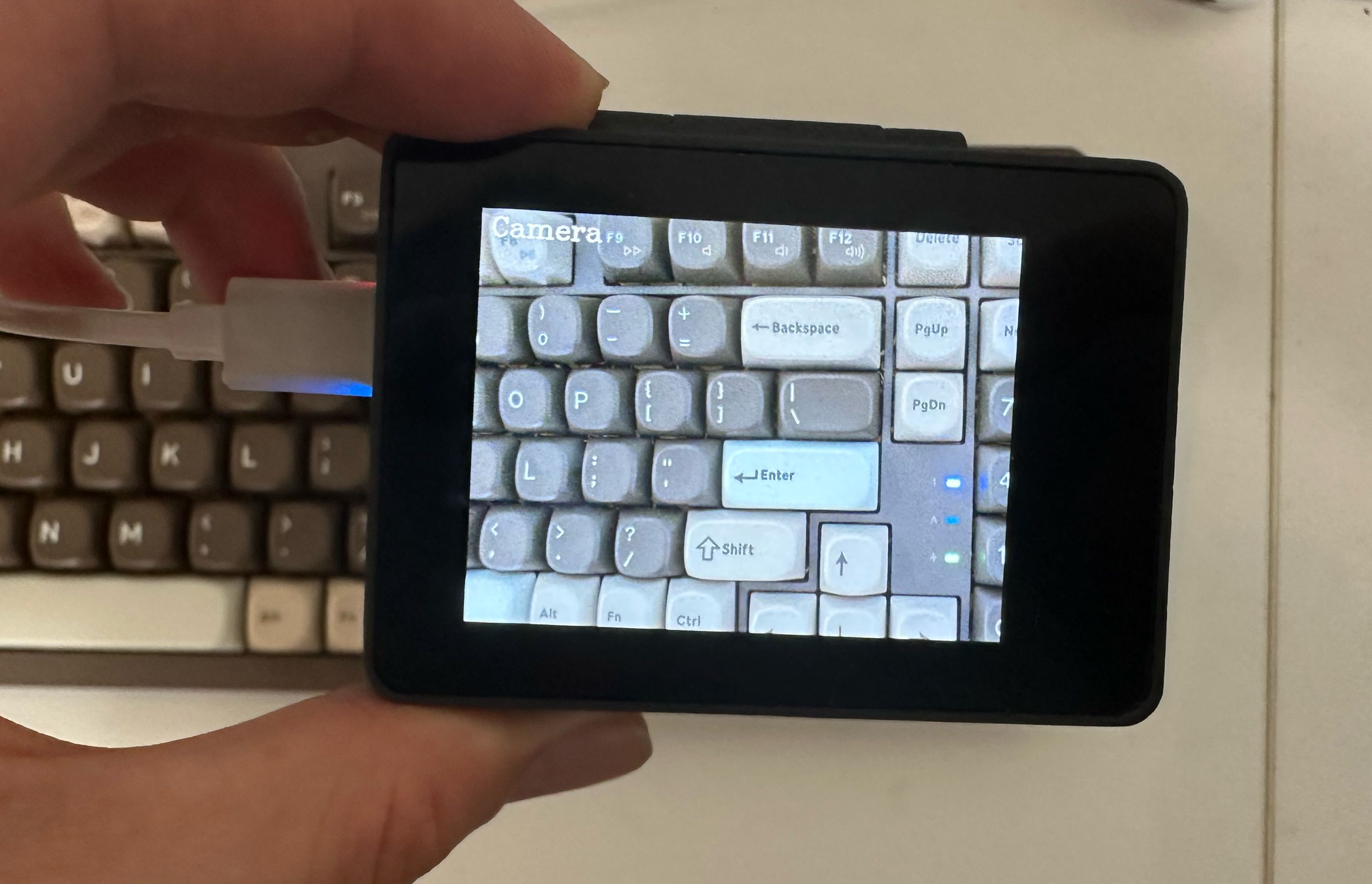
运行结果会显示在终端窗口,IDE右边为摄像头图像预览窗口。
提示
这里只做代码运行演示,实验代码讲解将在后续章节中进行详细说明。
终端交互
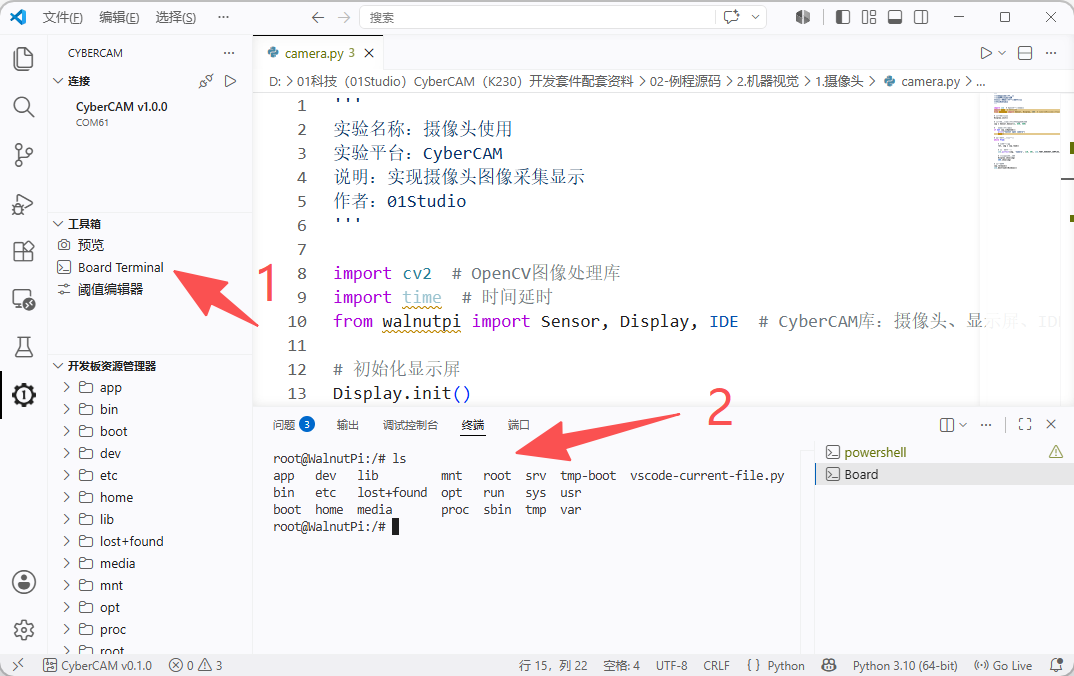
左侧工具栏的工具箱里面提供Board Terminal 的功能是开发板终端交互窗口,支持输入Linux命令和查看输出结果。
文件系统
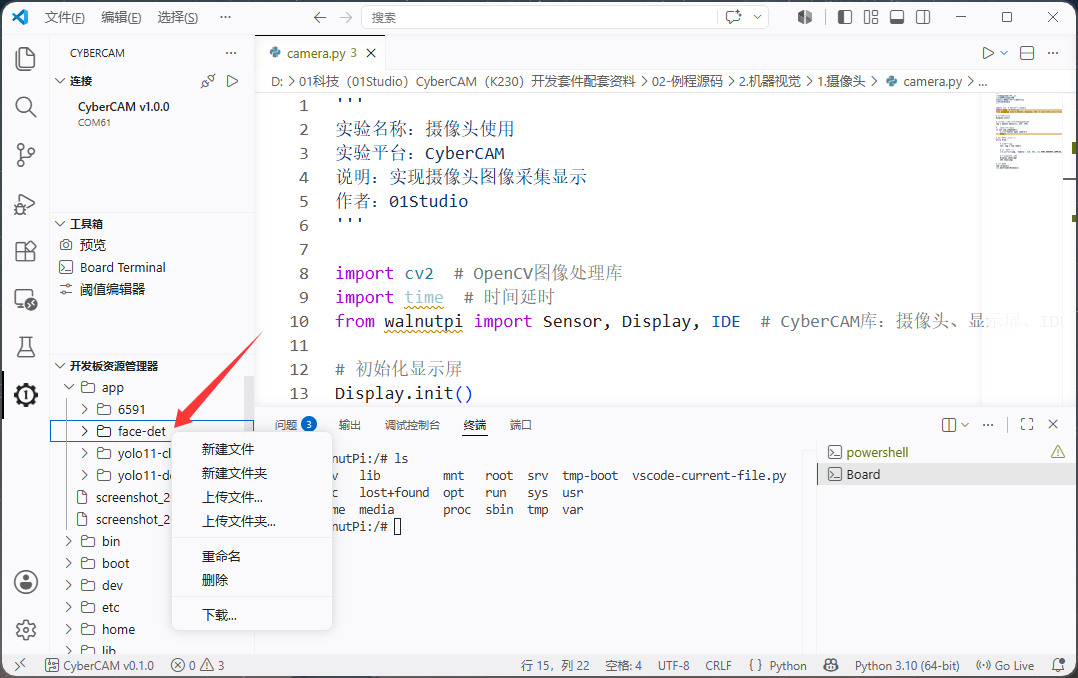
左下方为开发板文件系统,展示了开发板的所有目录文件,通过点击右键可以对文件或文件夹进行重命名、下载到本地电脑、从电脑上传文件到开发板等功能。