固件更新
我们的开发板出厂已经烧录好了固件,当用户遇到故障或者需要升级固件时,可以使用本教程操作。固件更新主要有两种方式:使用烧录软件进行升级;使用在线烧录网站进行升级。用户可以根据实际使用环境选择合适的固件更新方式。
使用烧录软件更新固件
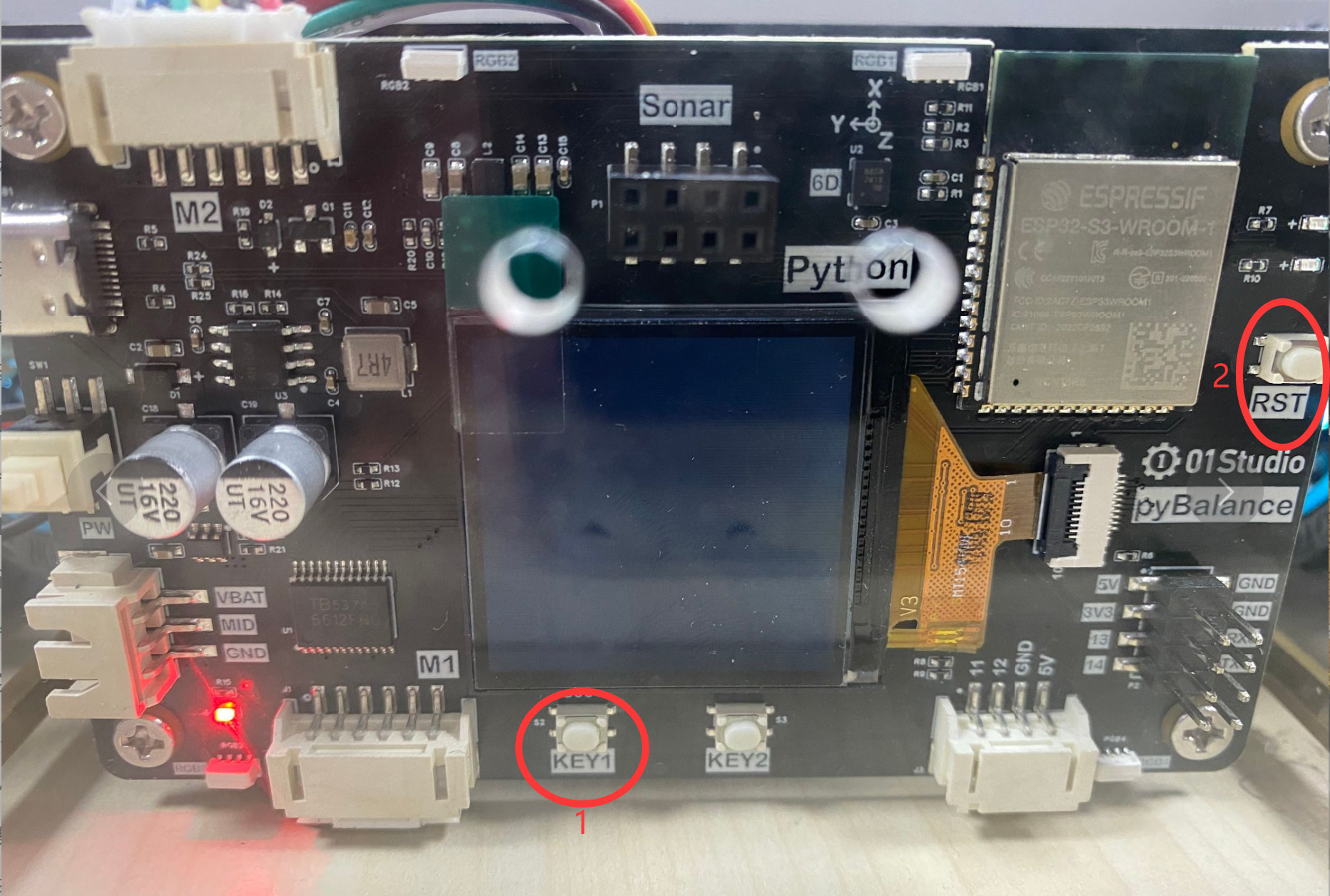
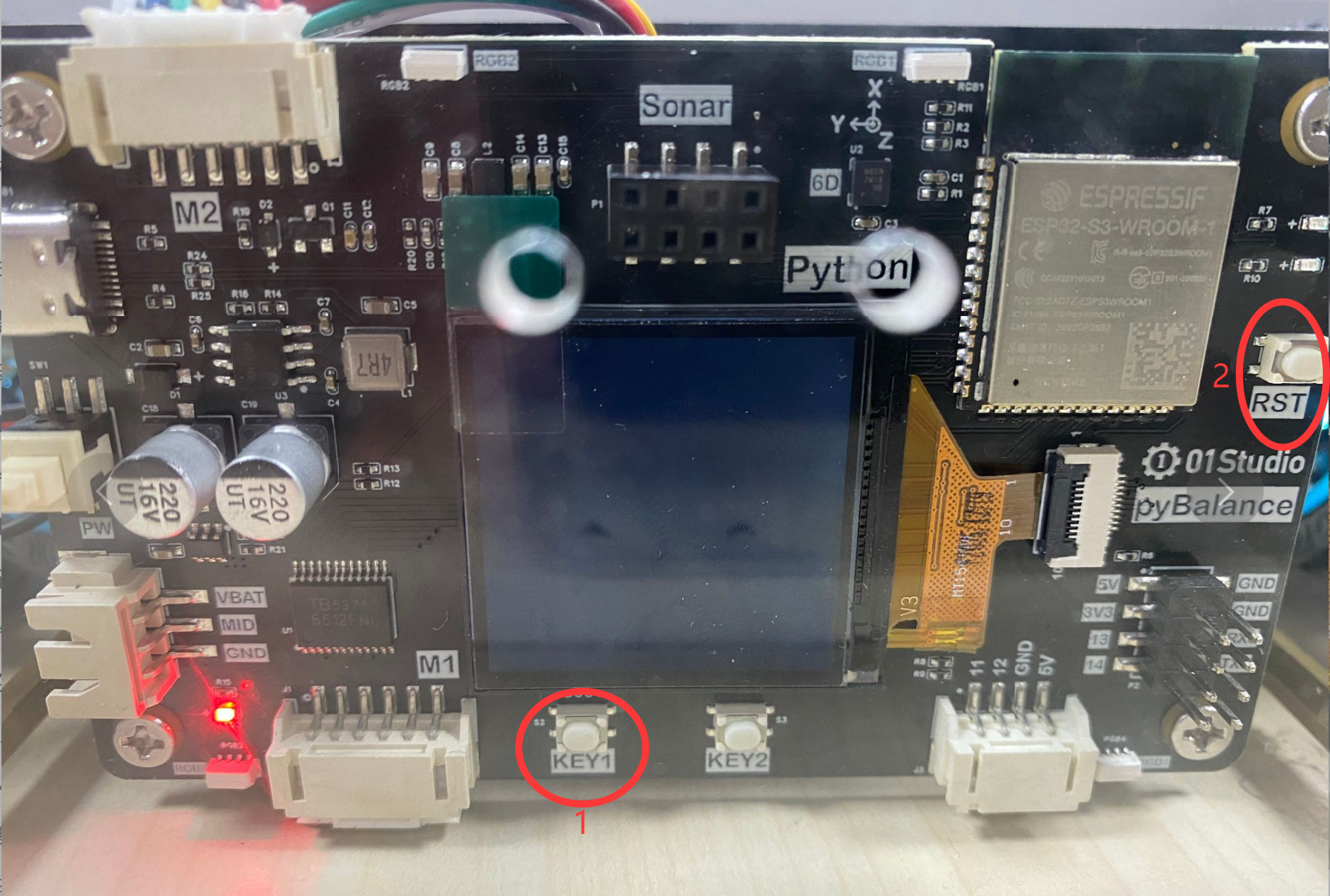
由于pyBalance使用USB进行下载连接,由于没有自动下载电路,因此先让开发板进入下载模式,方法如下:
按着的BOOT(KEY1)键不放,然后按一下复位(也可以断电上电),然开发板启动时候进入下载模式。
下载模式的COM号和普通编程模式的COM号不一致,可以通过我的电脑--设备管理器查看以判断是否已经进入下载模式。
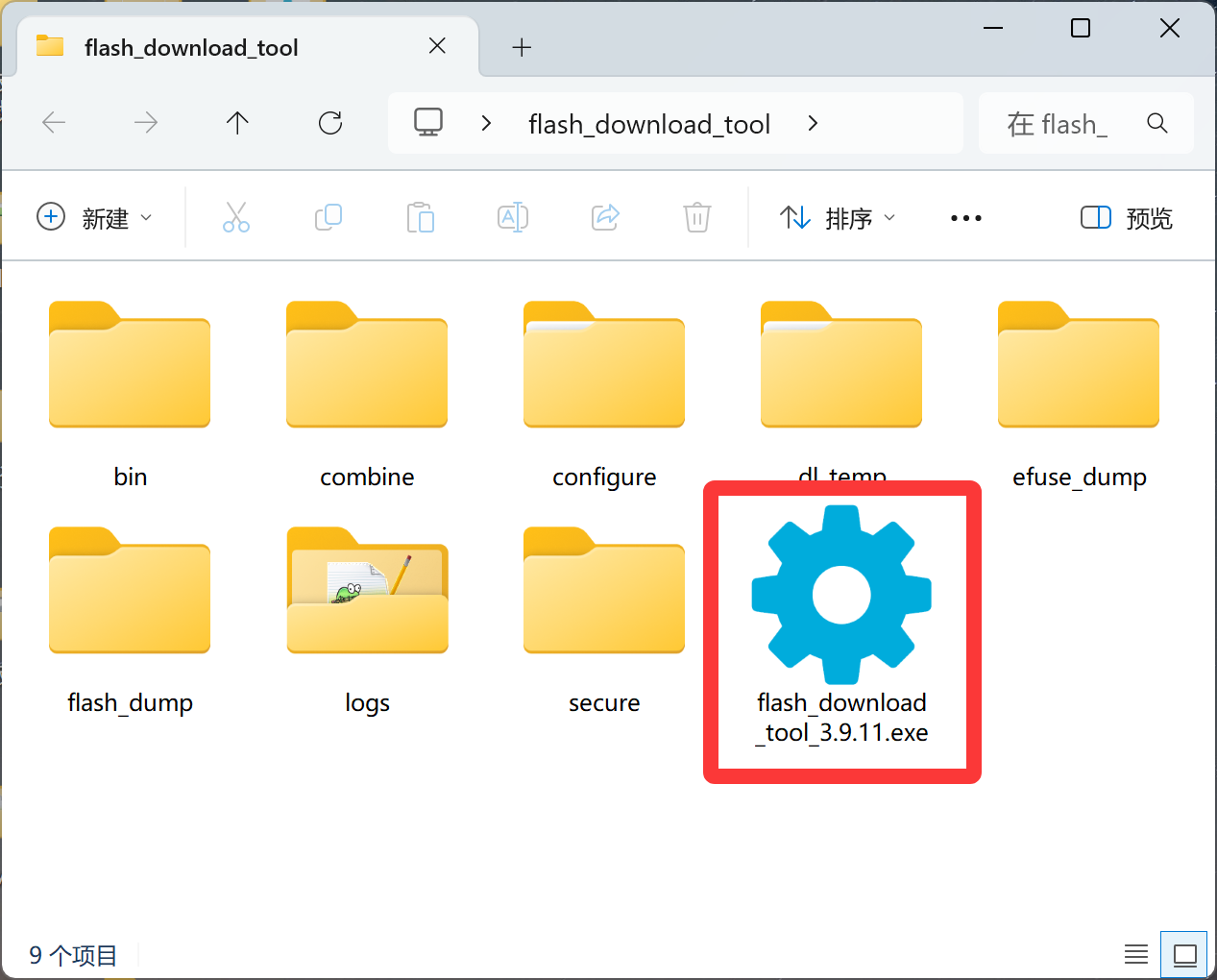
找到路径:零一科技(01Studio)MicroPython开发套件配套资料\01-开发工具\固件更新工具\flash_download_tools_v3.9.11 下的flash_download_tools_v3.9.11.exe软件,双击打开。
请使用v3.9.11以上版本进行烧录。低版本烧录可能出错。
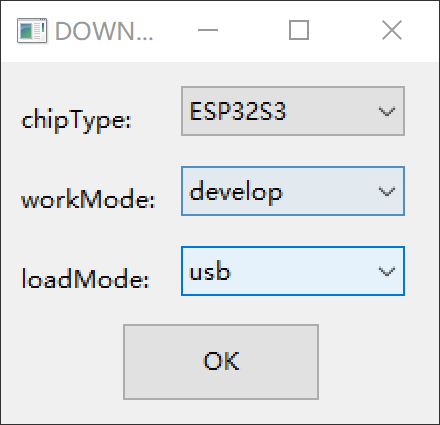
看到弹出配置窗口。芯片选择:ESP32S3;工作模式:develop;下载模式:USB。然后点击OK :
选择SPIDownload,在下图箭头位置点击,选择要烧录固件。固件位置位于:零一科技(01Studio)MicroPython开发套件配套资料\03-相关固件目录下。
其它配置选项也请参考下图,注意下载地址是0x000。(COM串口是选择自己的串口,可以在设备管理器查询。)
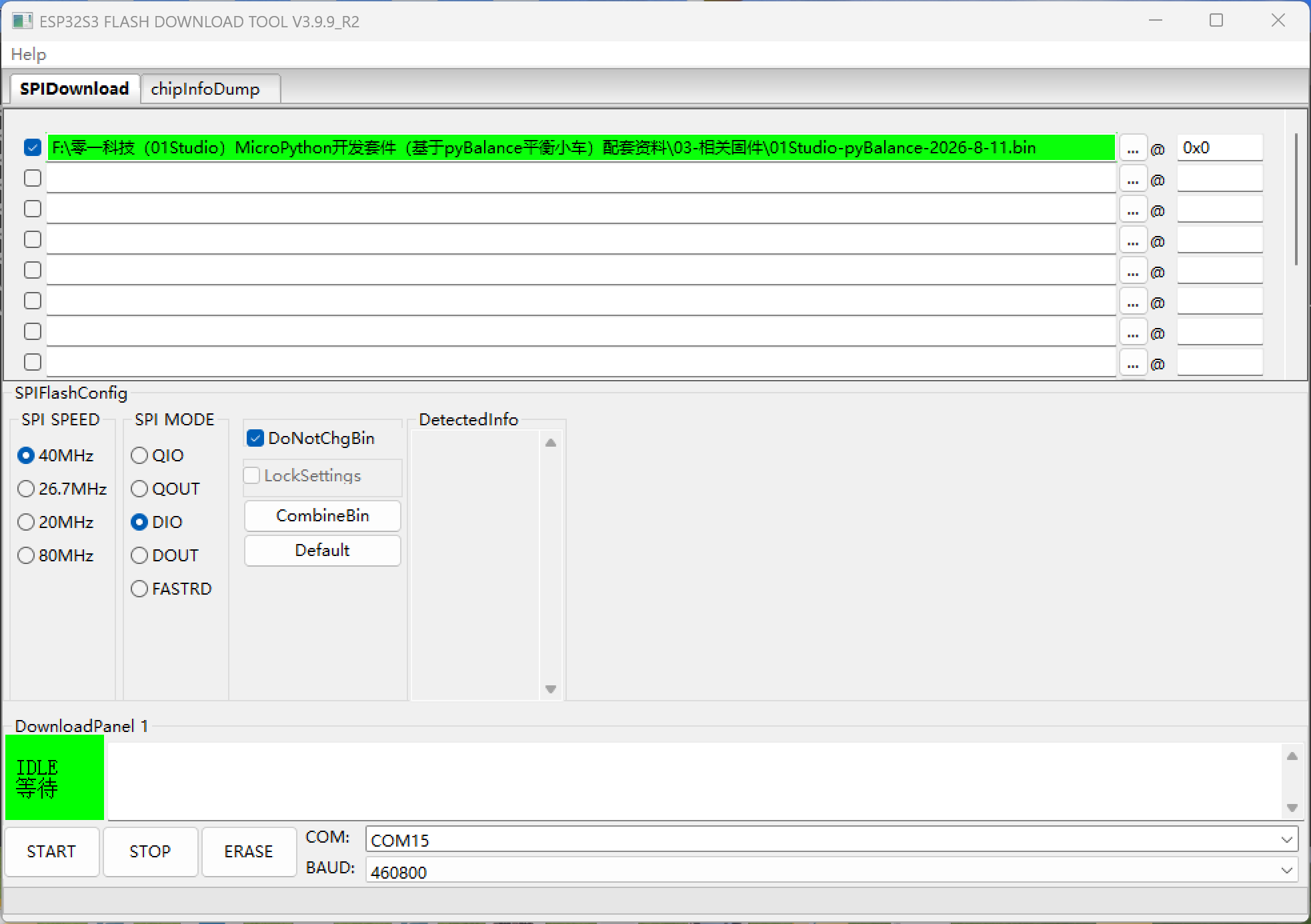
固件前面的空白框记得打√。
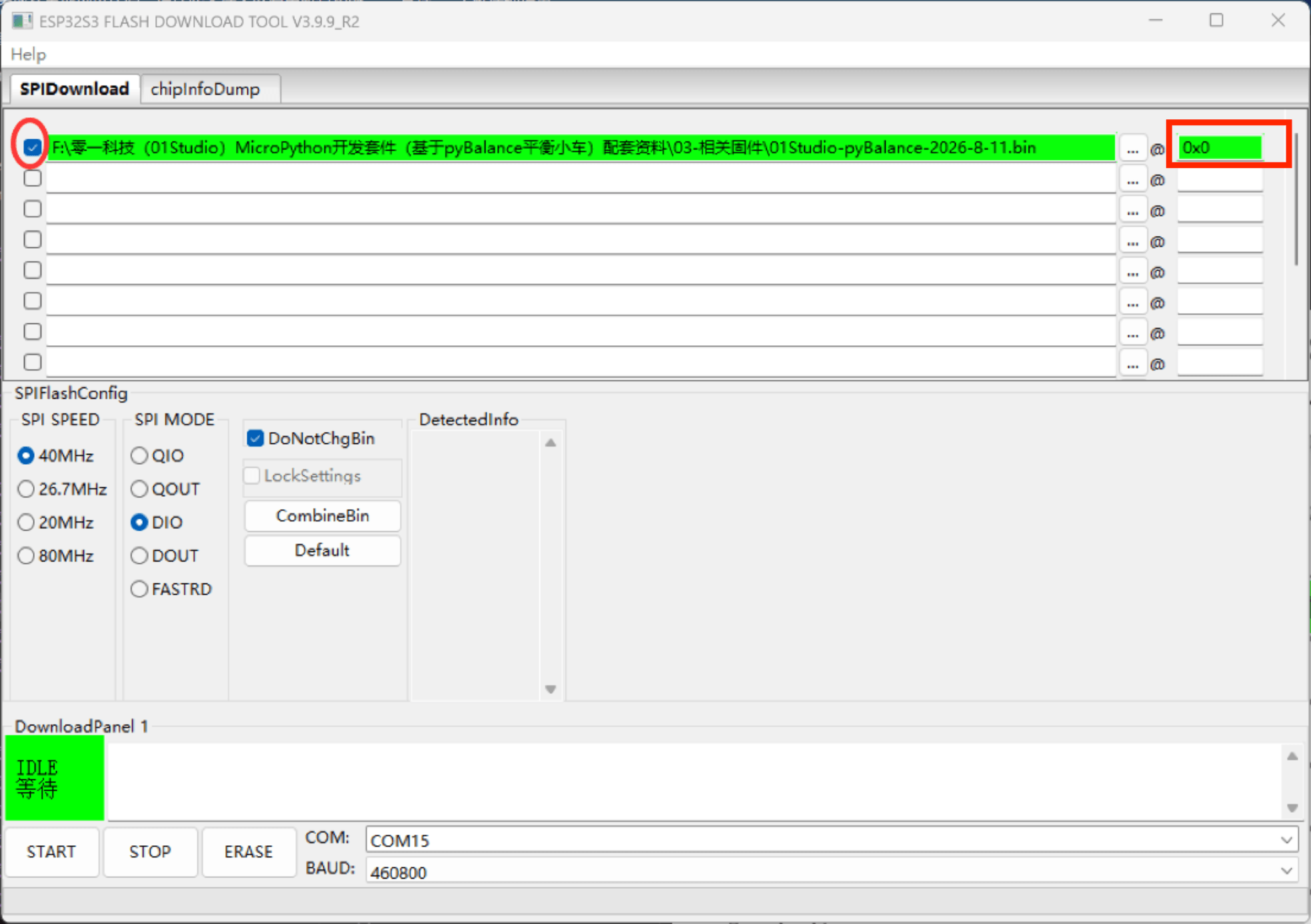
配置好后,先点击“ERASE”按钮刷除模块里面内容。点击软件下方“ERASE”按钮,刷除成功后,左边绿色框出现完成字样。
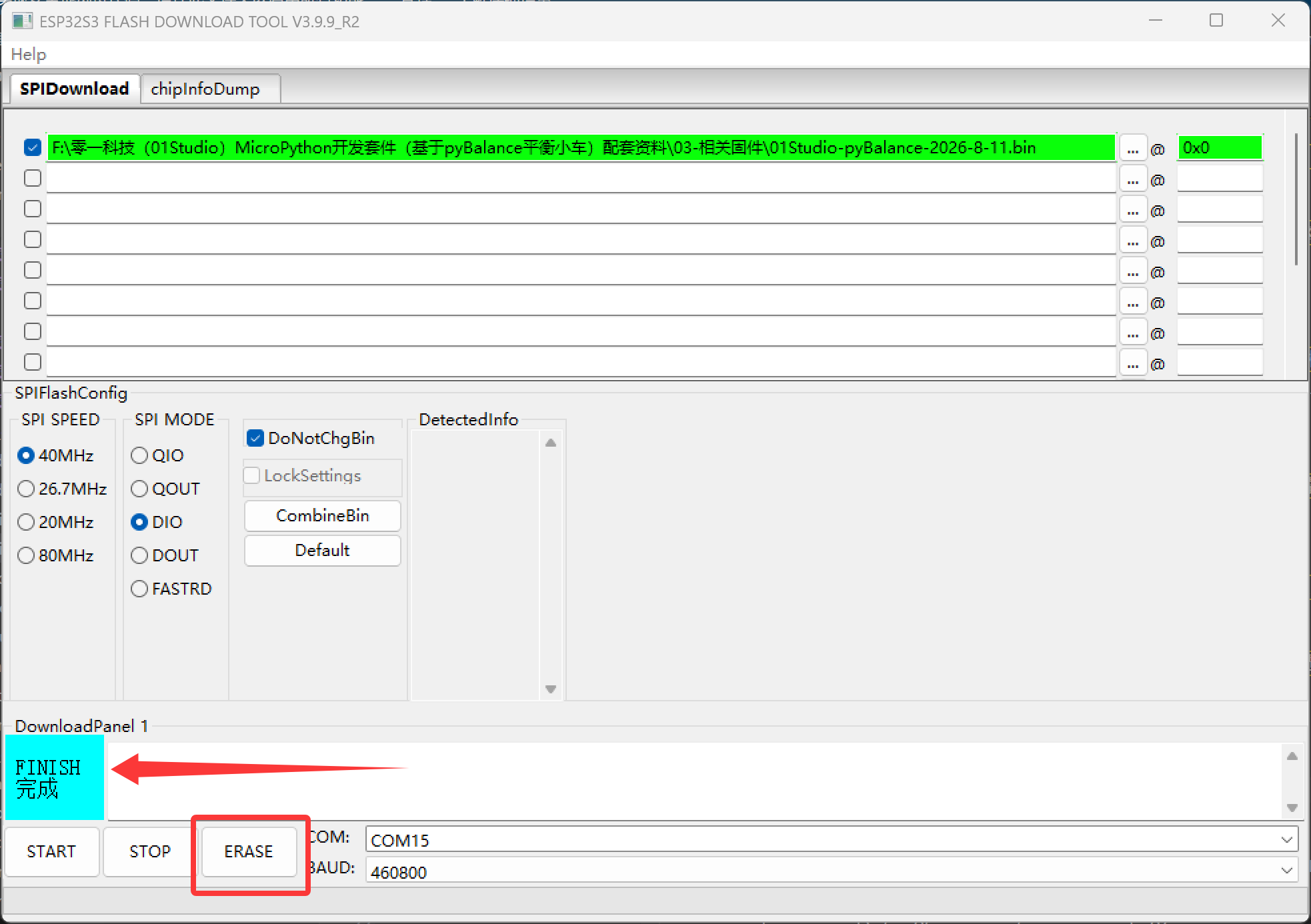
刷除成功后,点击“START”按钮开始烧录,烧录完成有左边绿色框出现“完成”字样。完成后记得点”stop”按钮或者关闭软件释放串口。

升级完成后按一下RST复位键复位一下开发板,即可使用。
使用在线网站更新固件
如果不想额外安装烧录软件,可以按照教程通过在线烧录方式完成固件更新。 网址:https://flash.01studio.cc/
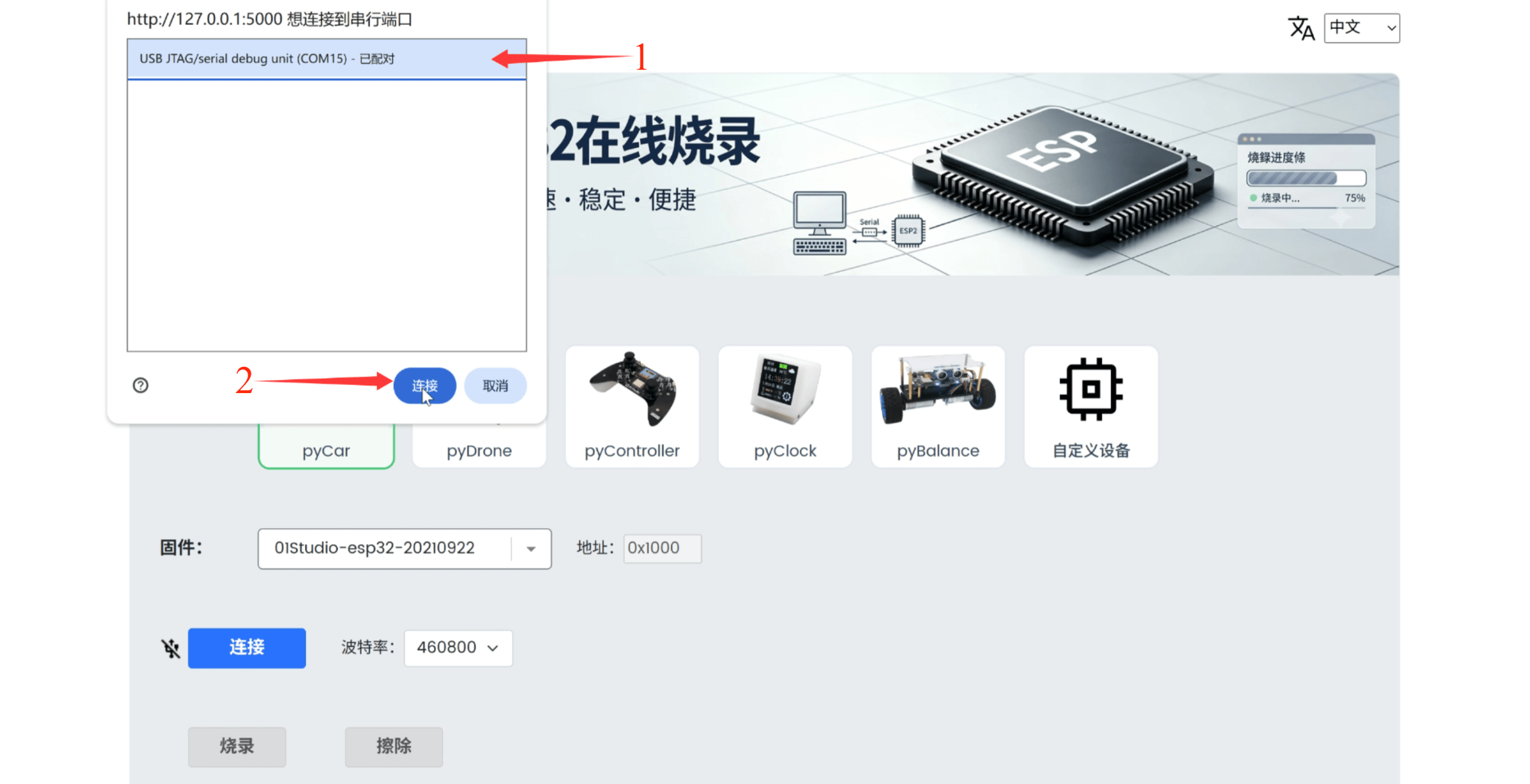
点击“连接”后,浏览器左上方会弹出可连接的设备列表。
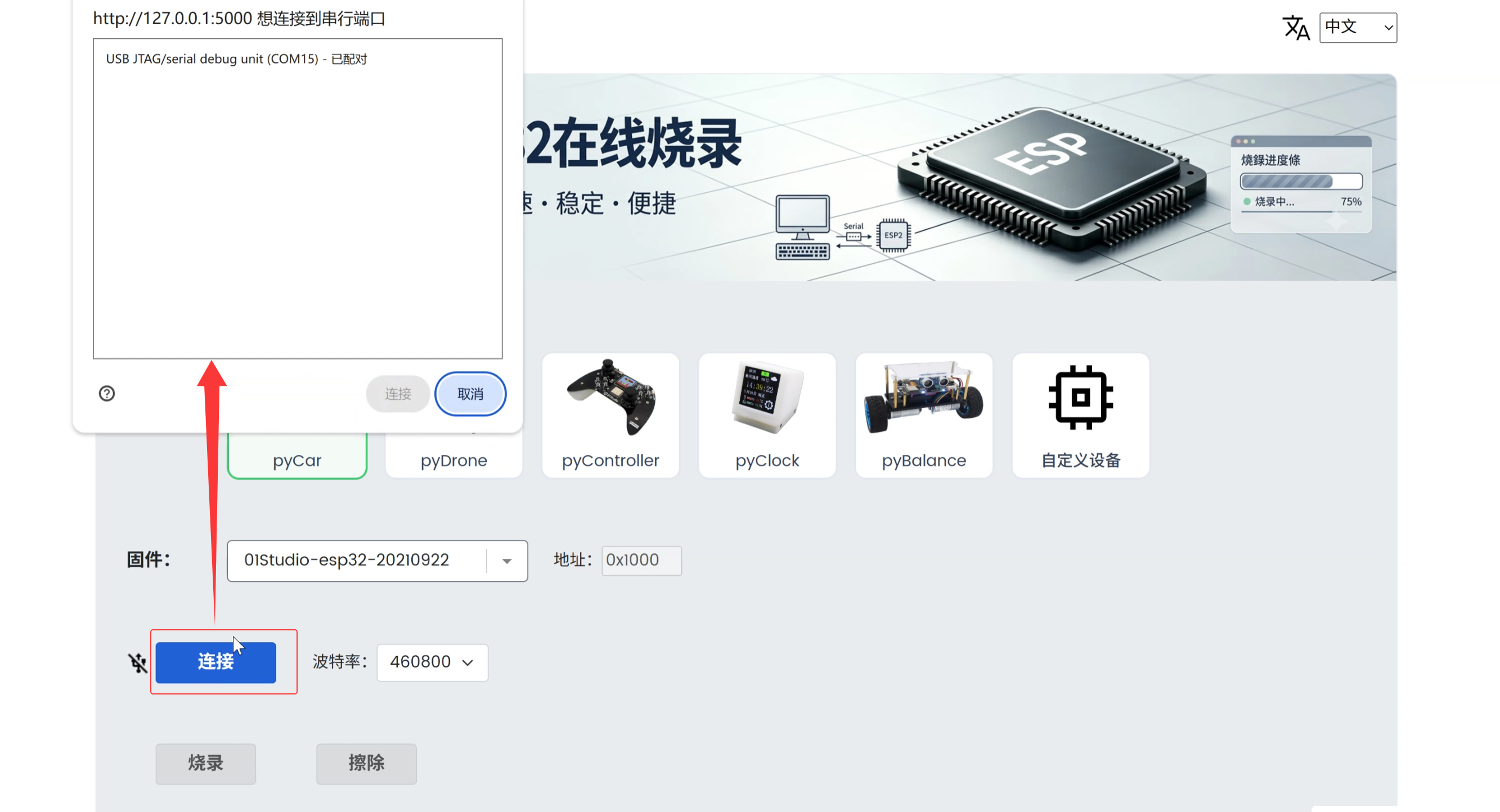
如果没有看到串行端口,需要先让 pyBalance 进入下载模式。由于 pyBalance 通过 USB 提供虚拟串口,并且没有设计自动下载电路,因此进入下载模式时需要手动操作:
按住 BOOT(KEY1) 键不放,然后按一下复位键;也可以在按住 BOOT(KEY1) 的情况下重新上电。开发板重新启动后即可进入下载模式。
下载模式的COM号和普通编程模式的COM号不一致,可以通过我的电脑--设备管理器查看以判断是否已经进入下载模式。
选择对应的串行端口并点击“连接”。
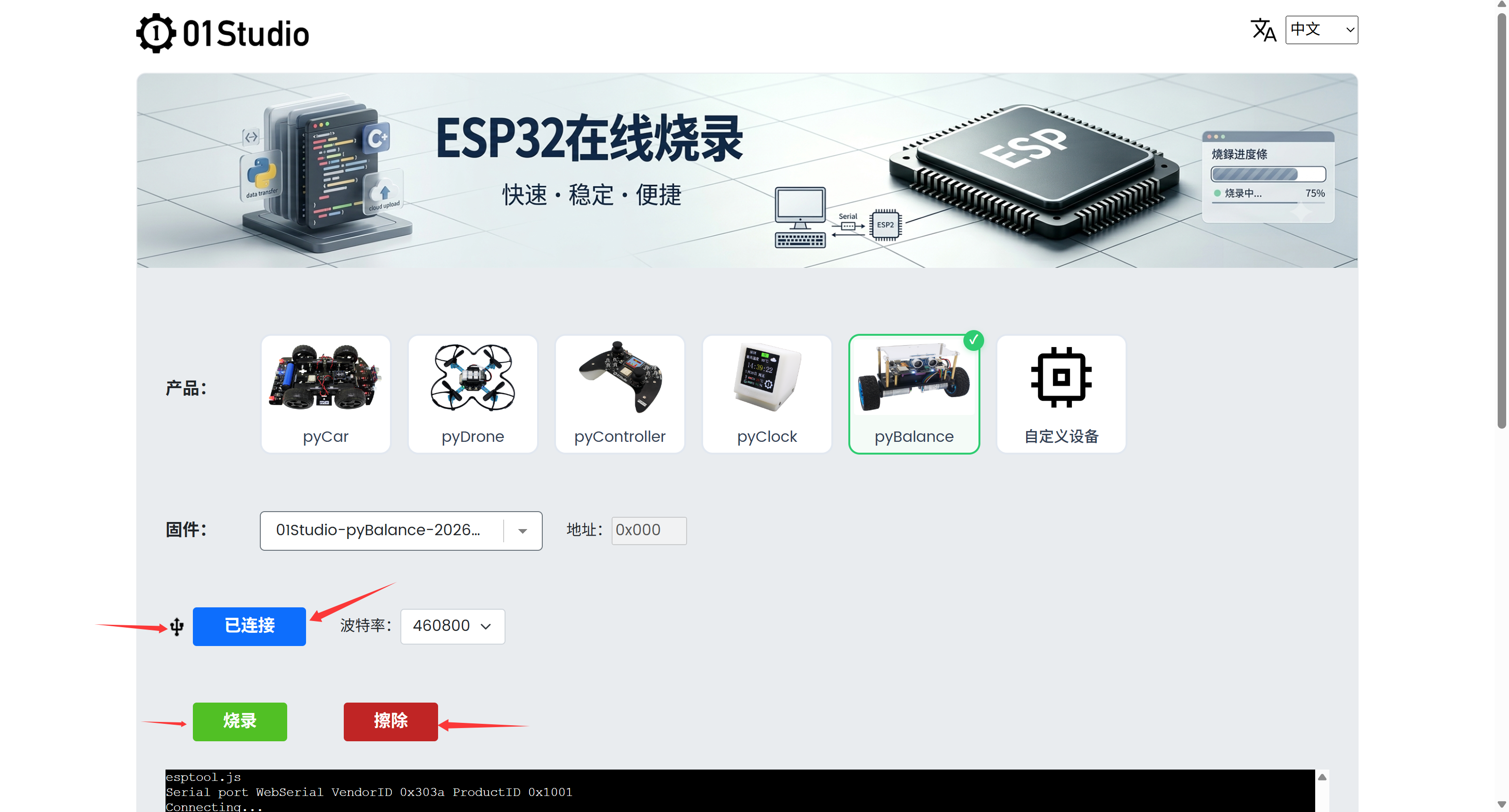
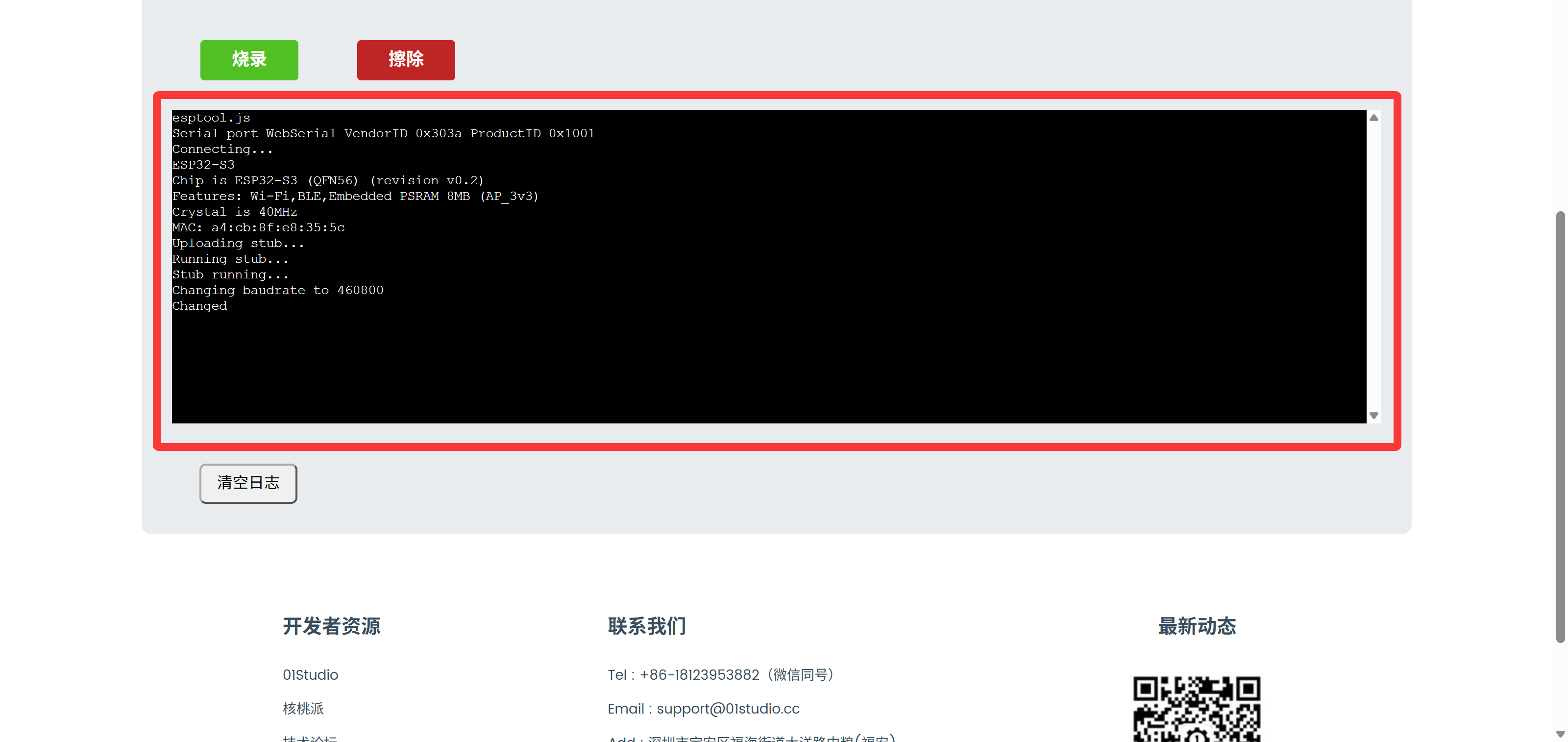
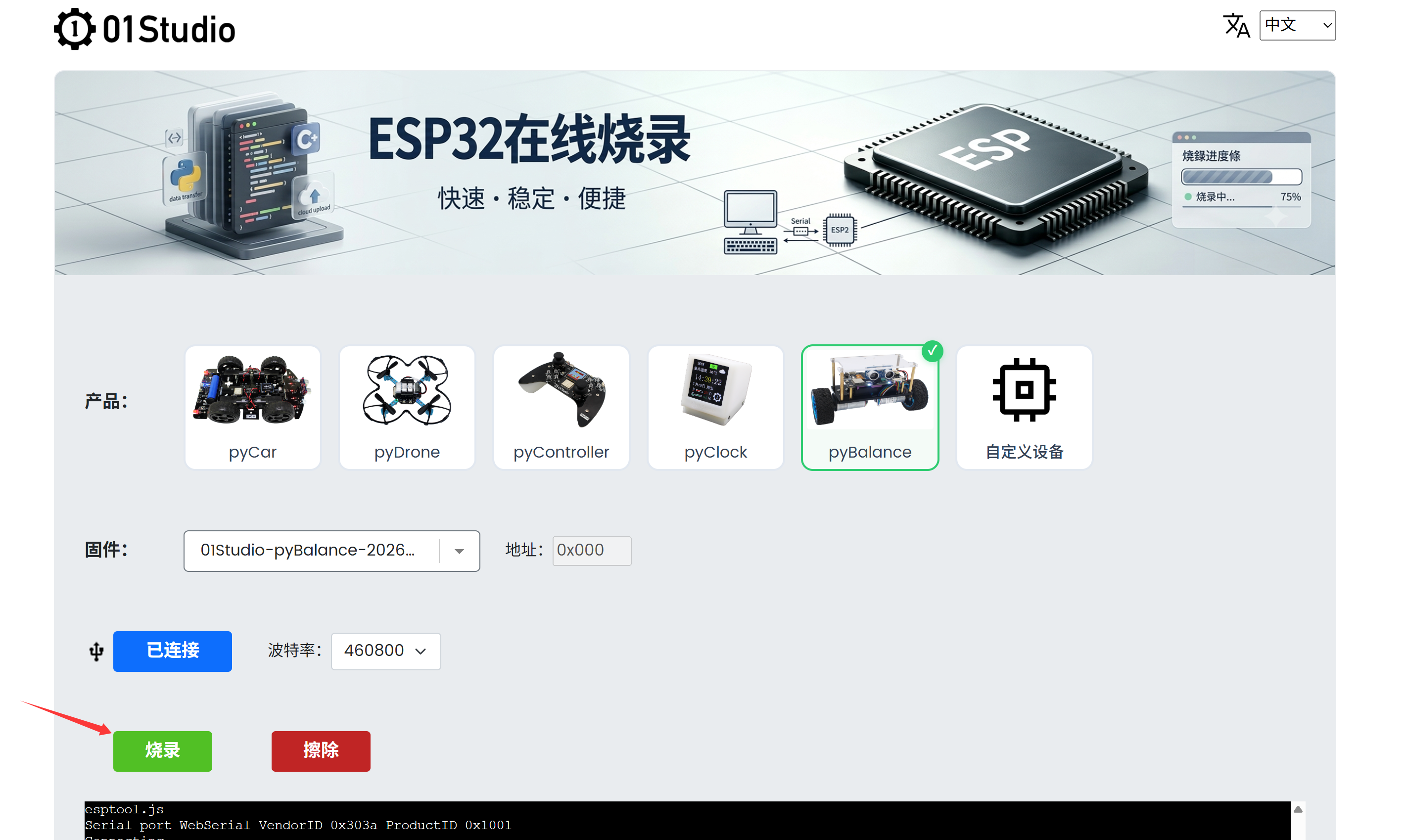
连接成功后,“连接”按钮会显示为已连接状态,左侧的连接标识也会同步更新。此时,“烧录”和“擦除”按钮由灰色不可用状态变为可操作状态,其中“烧录”按钮显示为绿色,“擦除”按钮显示为红色。同时,日志区域会显示当前连接芯片的相关信息。
在“产品”区域中点击 pyBalance 卡片,卡片右上角出现选中标记后,表示已选择该产品。然后在下方“固件”下拉框中选择需要烧录的固件版本。固件列表中可能包含历史版本和最新版本,请根据当前开发板型号选择对应的固件。
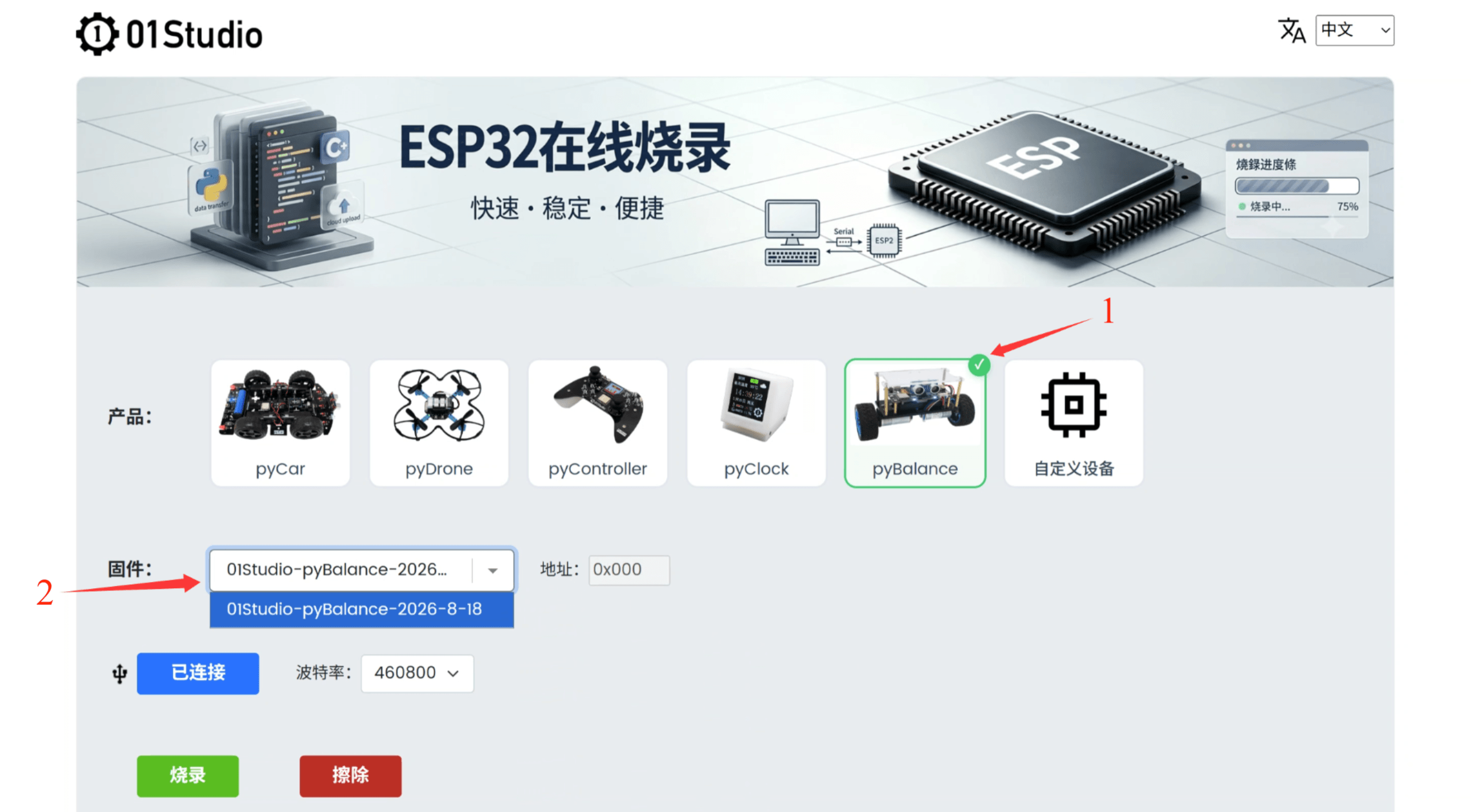
选择完成后,点击“烧录”按钮开始更新固件。
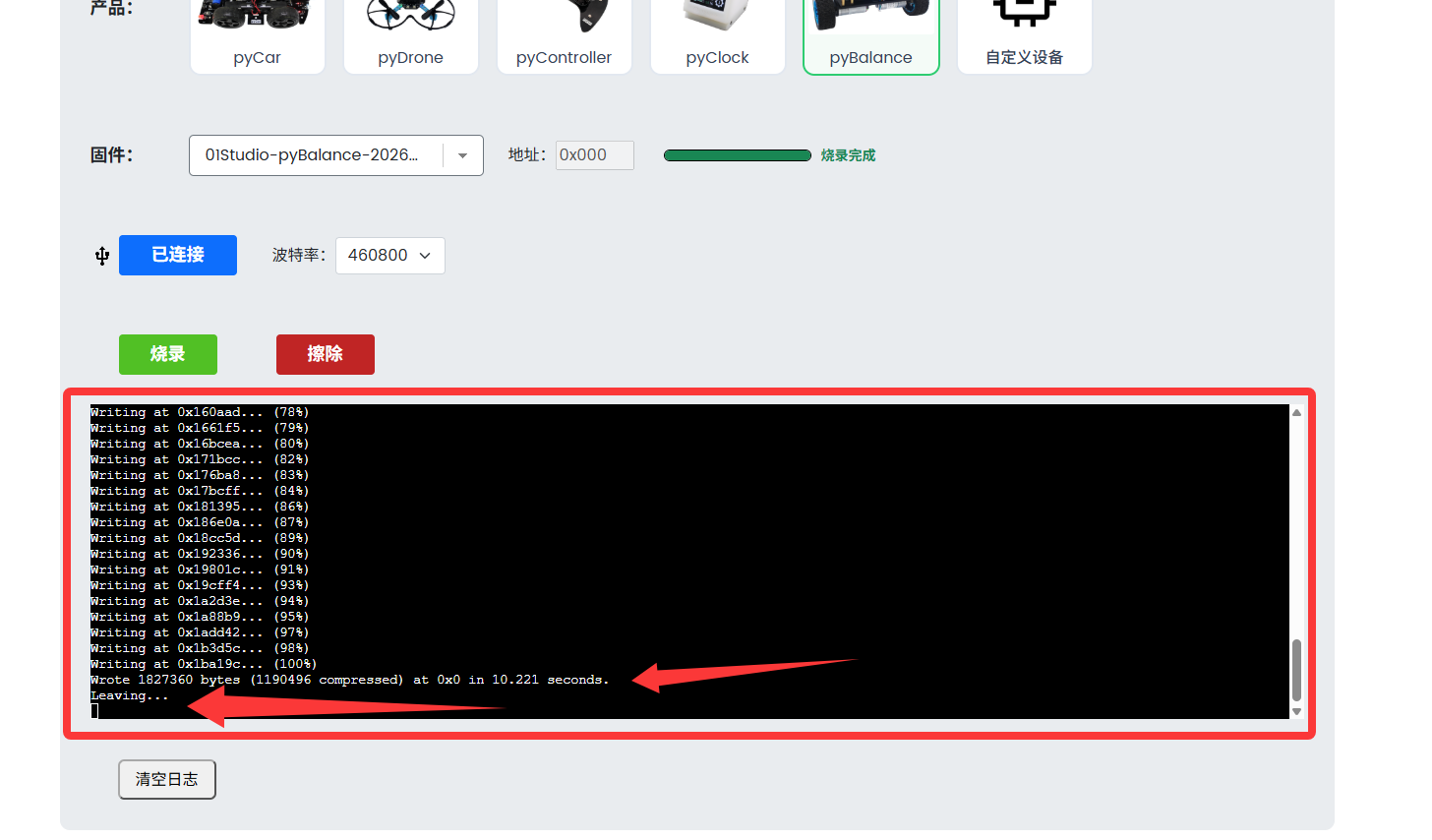
烧录完成后,日志区域会显示烧录结果,例如:Wrote 1827360 bytes (1190496 compressed) at 0x0 in 10.221 seconds.Leaving... 出现上述信息表示固件已经写入完成,此时可以重新启动开发板进入正常工作模式。
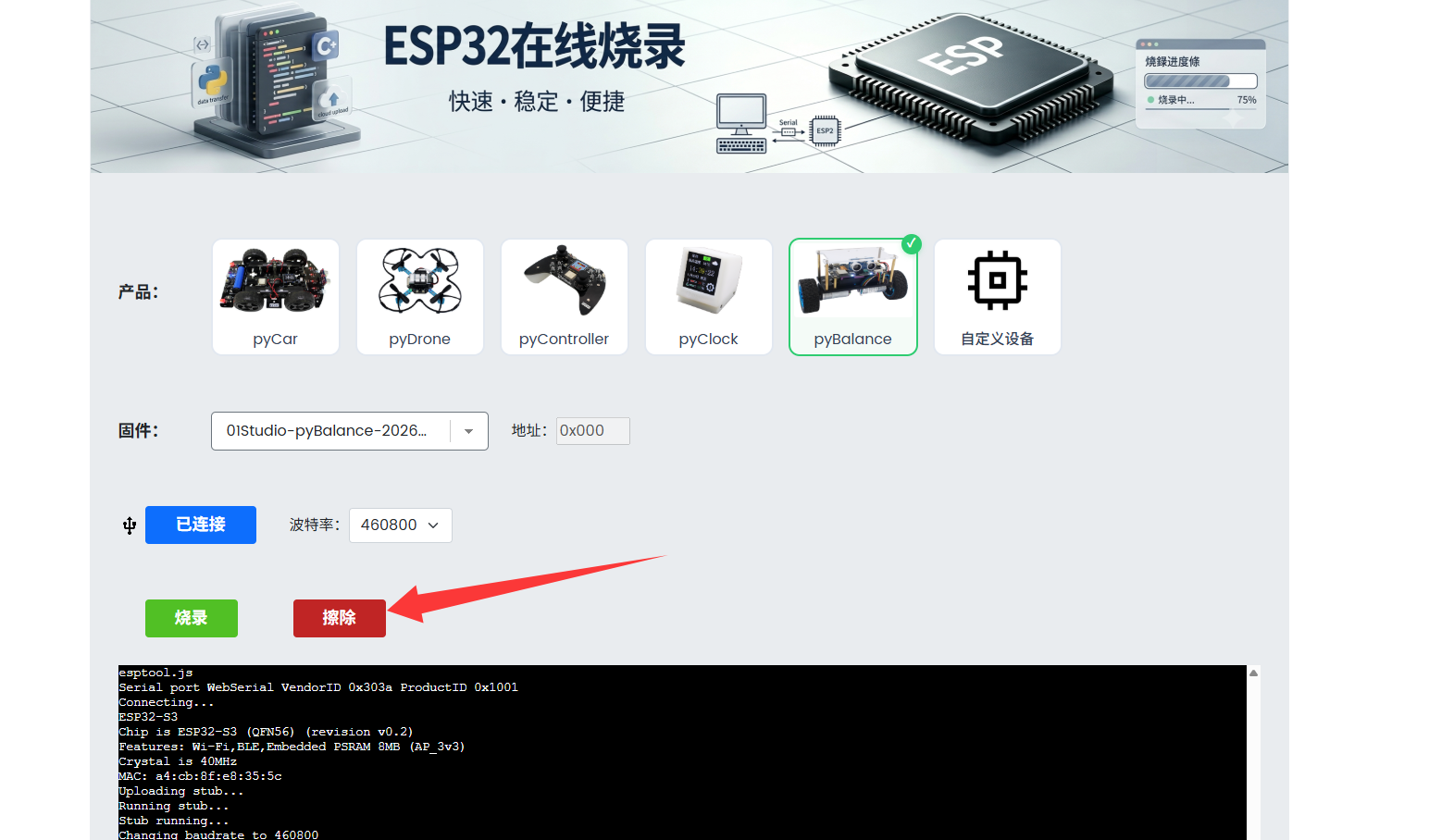
如果希望完全清除开发板中的原有数据,也可以先执行“擦除”,再重新烧录固件。执行“擦除”会清空 Flash 中的原有数据,包括文件系统中的用户文件,例如 main.py;如果只执行“烧录”,则仅更新固件,不会主动清空文件系统中的用户程序和文件。
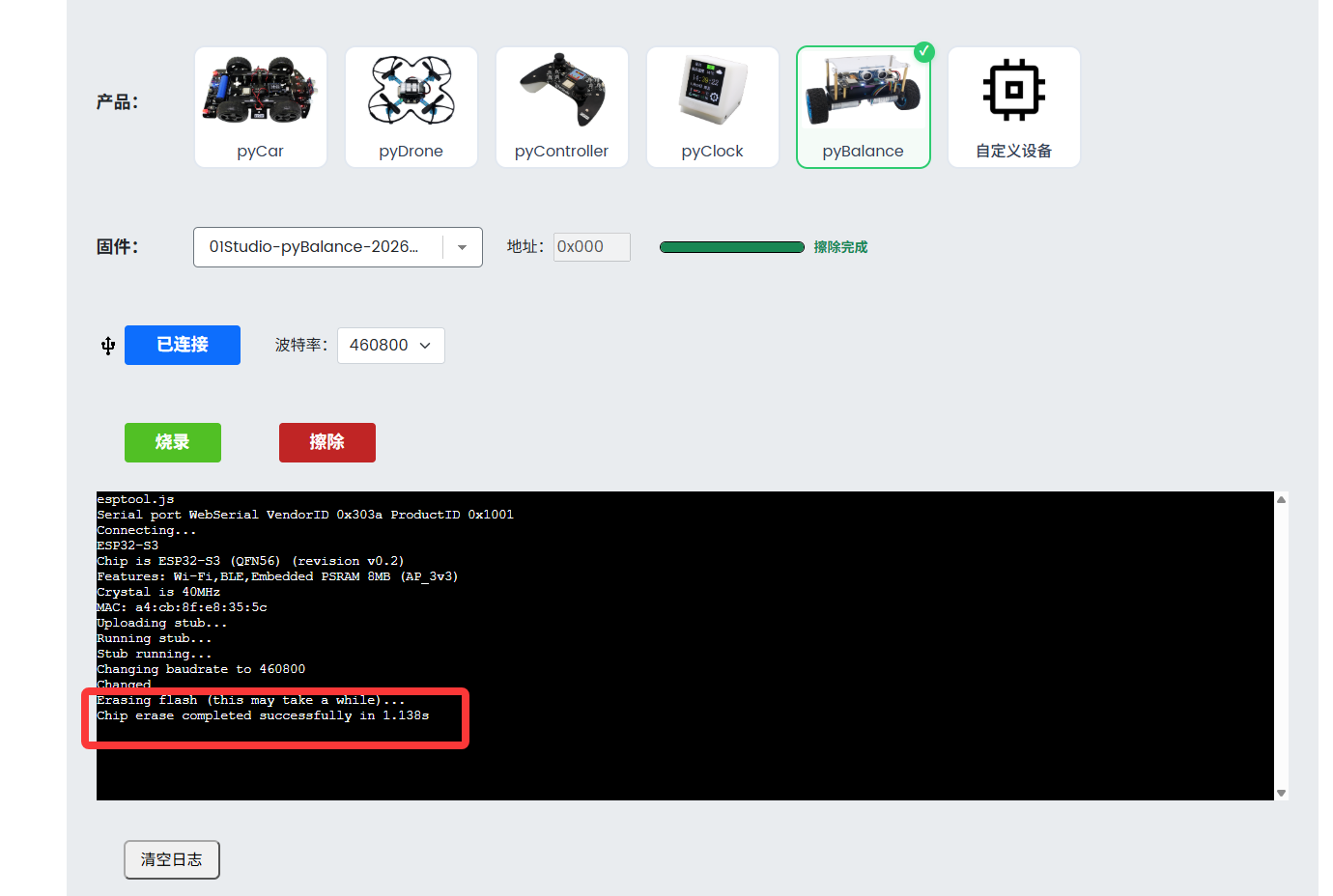
擦除成功后,日志区域会显示类似以下信息:
如果需要烧录自己编译生成的固件,可以使用“自定义设备”功能。连接、烧录和擦除的操作方法与前面基本一致。
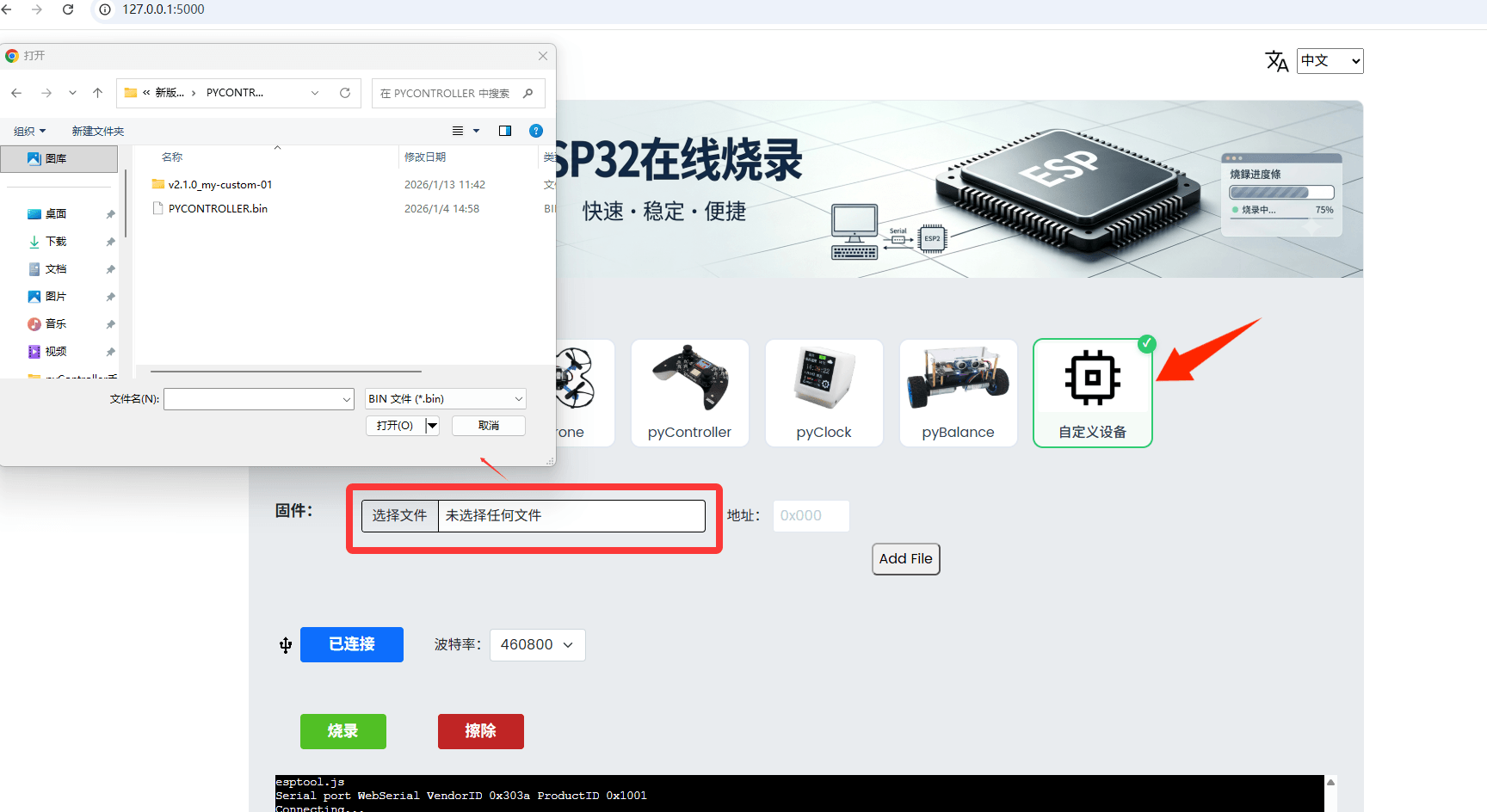
在“产品”区域中点击“自定义设备”卡片,然后在“固件”区域点击“选择文件”。浏览器会打开本地文件选择窗口,从电脑中选择需要烧录的 .bin 固件文件。
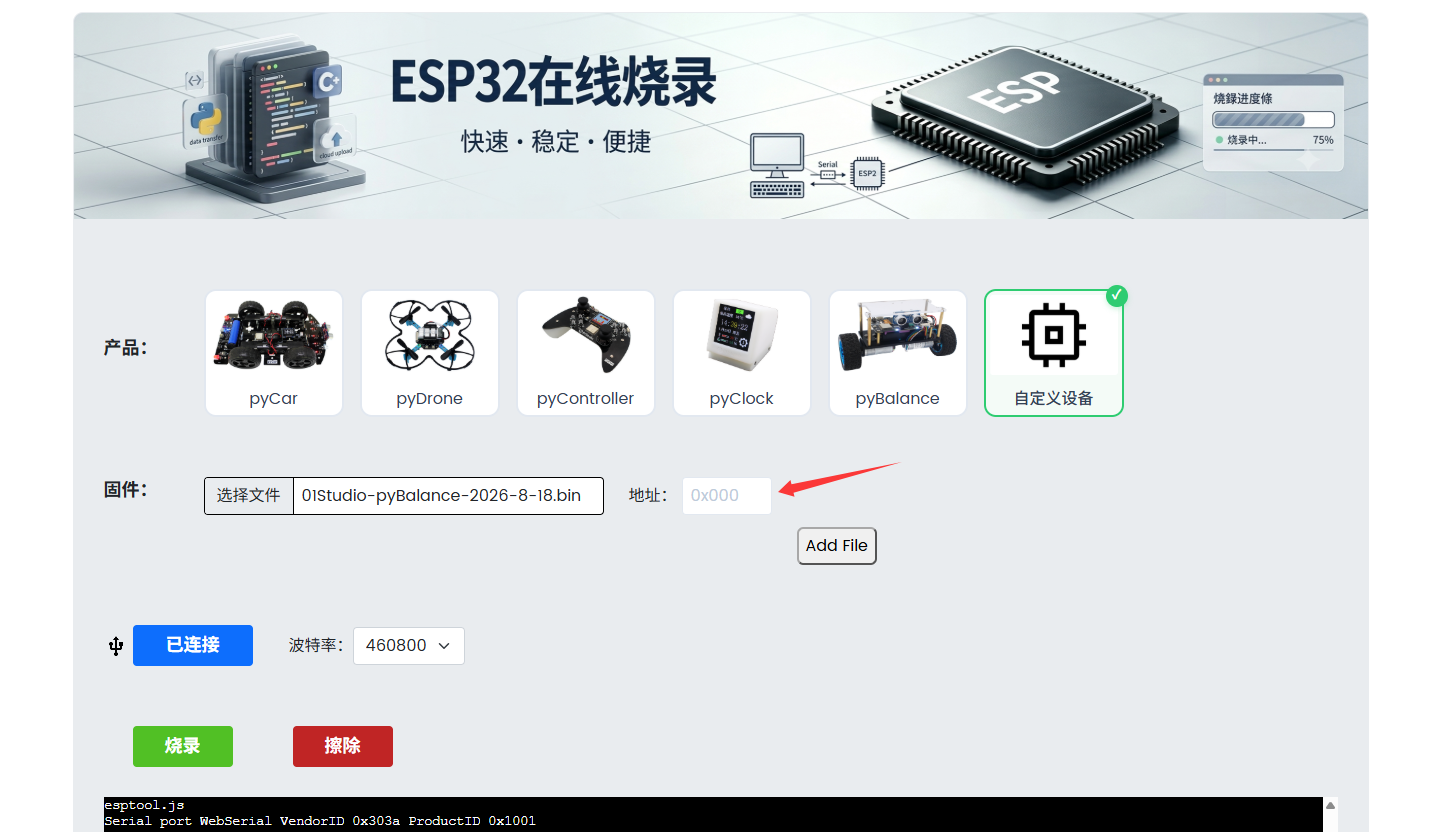
选择完成后,根据该固件对应的分区表或编译输出信息,手动填写烧录地址。
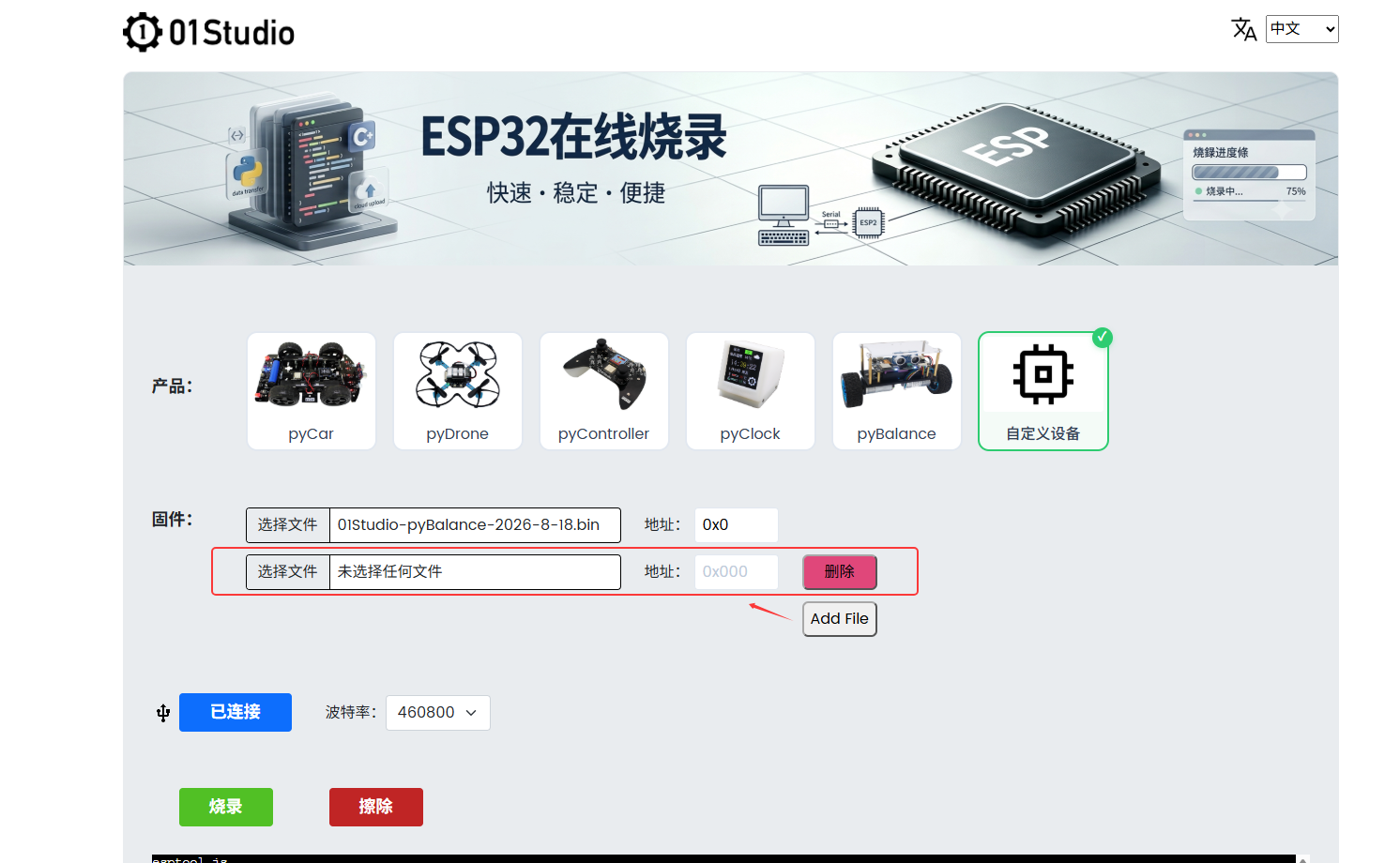
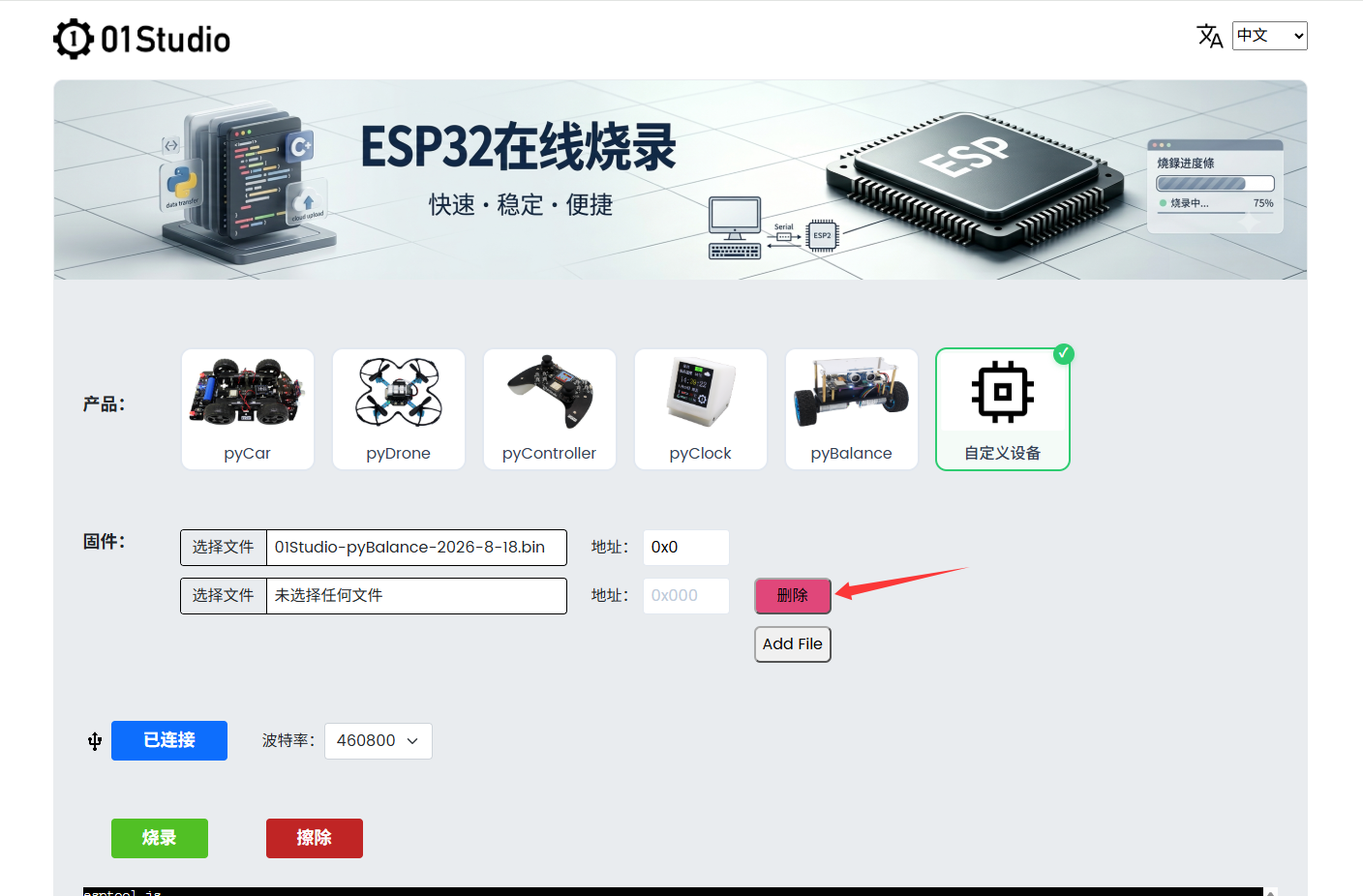
如果固件由多个 .bin 文件组成,例如需要分别烧录不同分区,可以点击 Add File 按钮新增一行,并分别选择固件文件、填写对应的烧录地址。需要继续添加文件时,可再次点击 Add File;如果添加了多余的烧录项,可以点击该行右侧的删除按钮将其移除。
所有固件文件和烧录地址设置完成后,点击“烧录”按钮即可开始写入。