文件系统
pyBoard内置了文件系统,可用于存放代码脚本和图片等文件,这个可以通过U盘直接操作或Thonny IDE的文件功能非常方便地浏览或读写。
文件读写
通过U盘读写文件
U盘读写方式比较简单,跟我们在电脑里面操作文件一样。

通过Thonny IDE读写文件
连接开发板后,在thonny ide 选择 视图 -- 文件 :
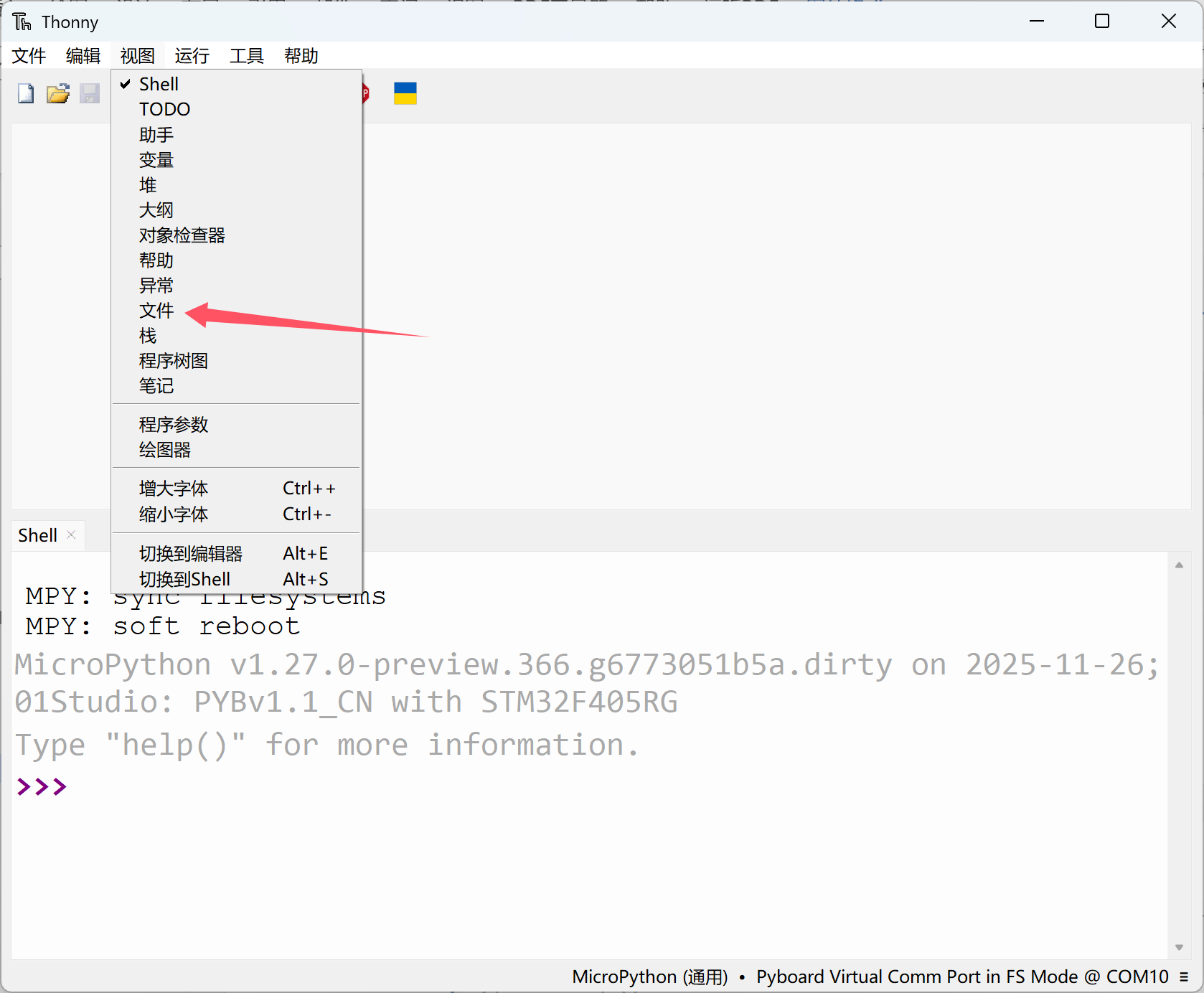
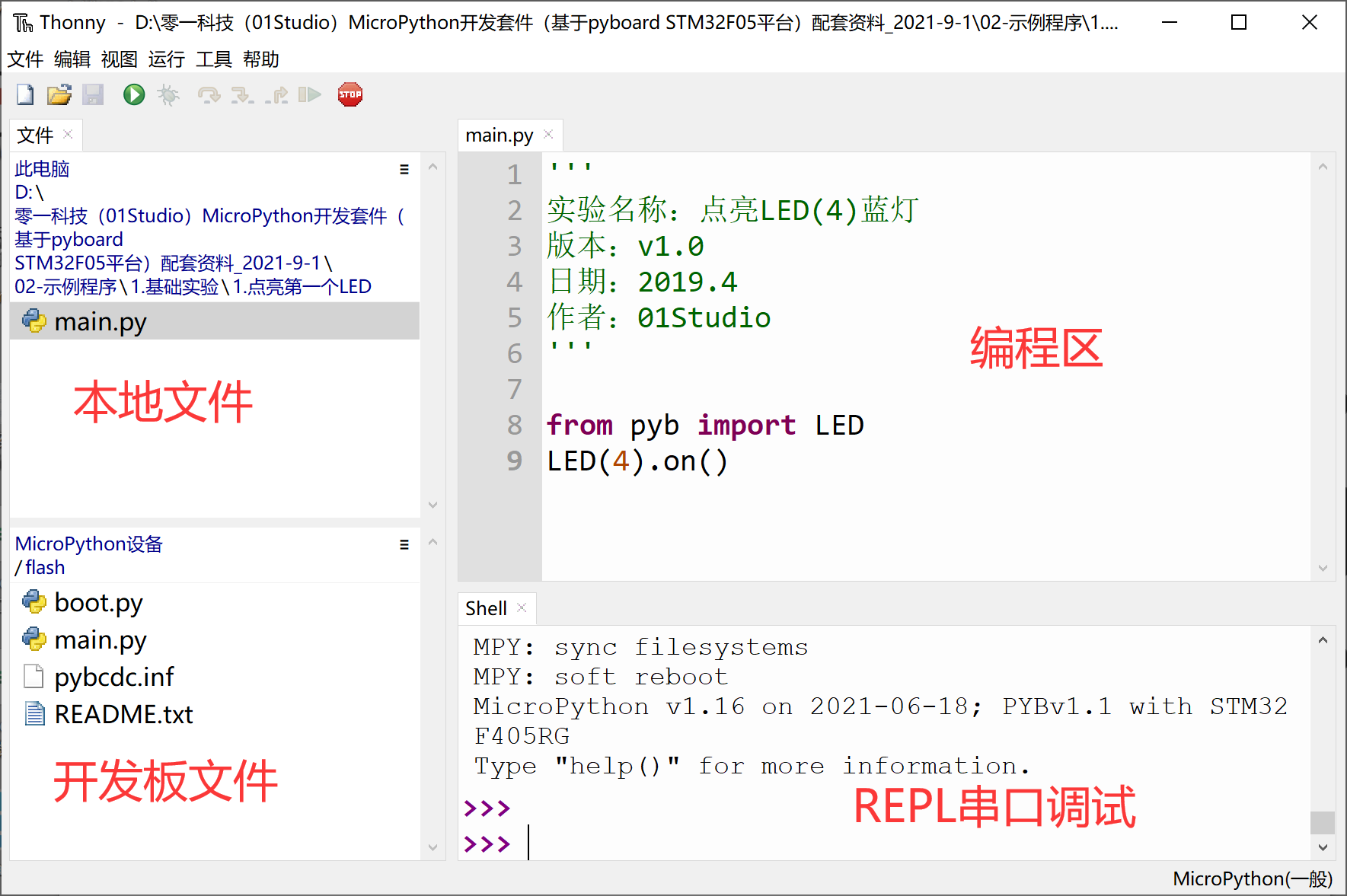
可以看到左边出现本地和开发板的实时文件浏览窗口:
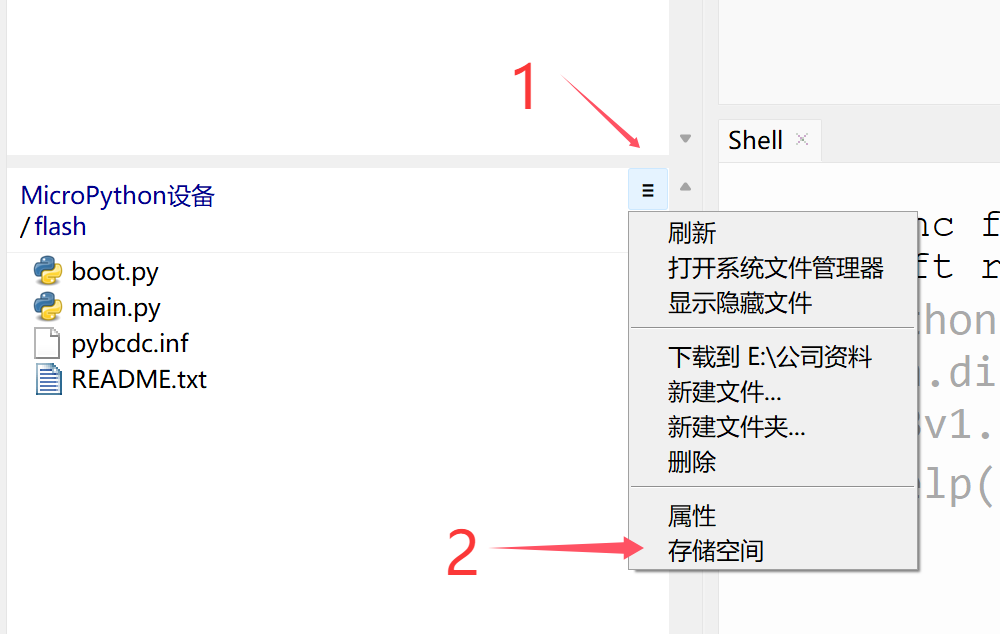
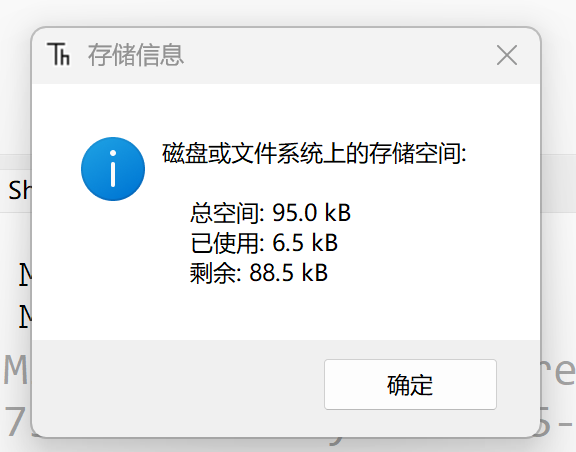
点击MicroPython设备右侧拓展栏,选择存储空间,可以看到开发板总空间和剩余空间,这是用来放代码、图片等其它文件。
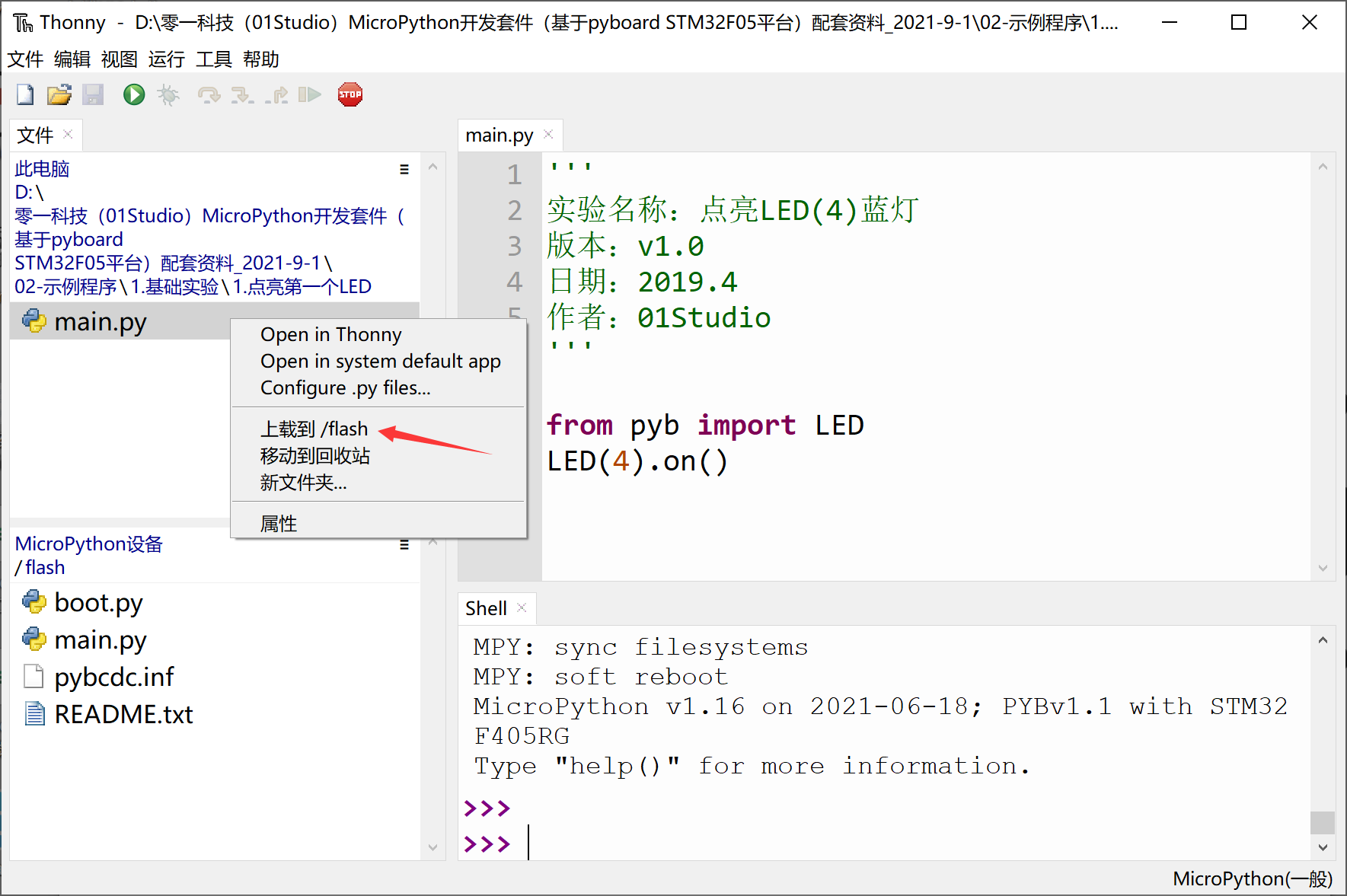
在本地文件点击右键—上传到即可将相关文件发送到开发板
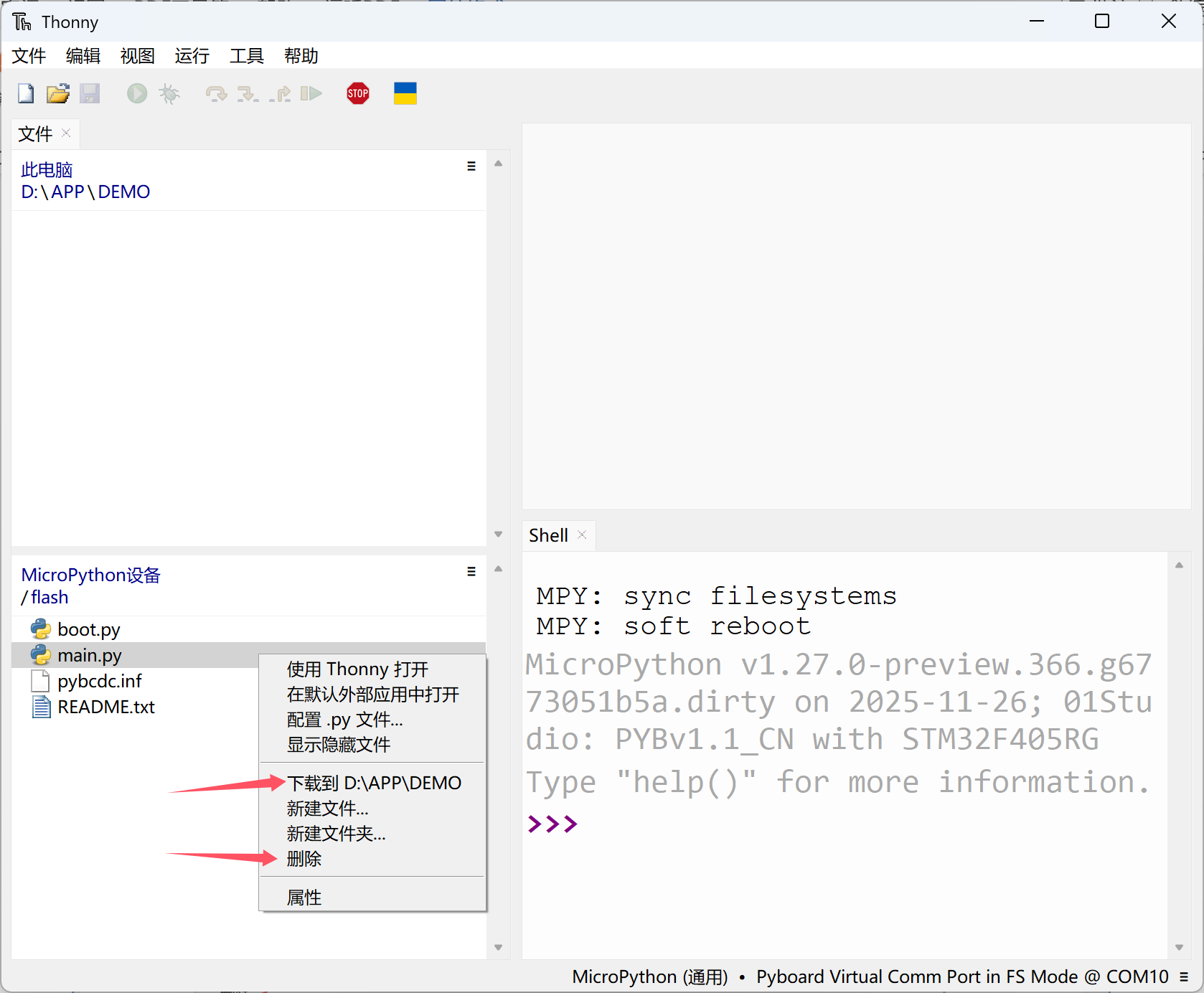
也可以将开发板上的文件下载到本地或删除等功能,非常方便。
警告
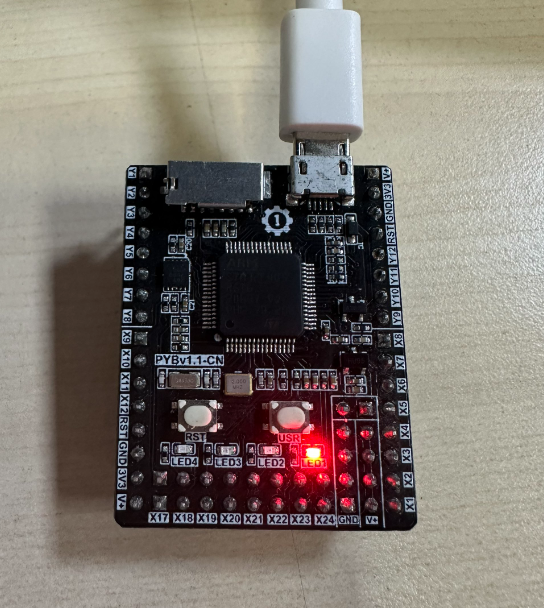
传输文件过程中红灯亮表示正在传输文件,这个过程请勿进行其它操作,否则容易导致文件系统损坏。
恢复出厂设置
当文件系统意外损坏或想恢复出厂时状态,可以通过以下方式操作。
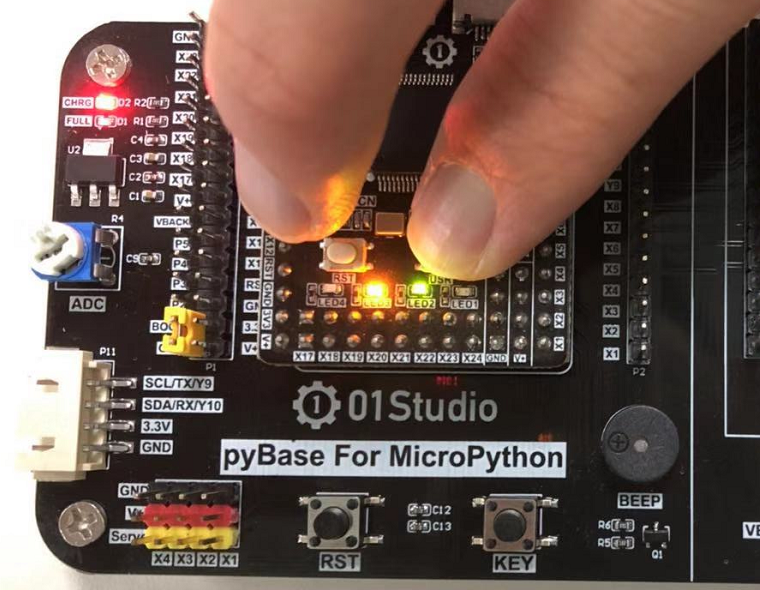
按着pyBoard上的USER键不放,再按一下RST键,LED灯会持续交替闪烁,当闪烁达到你想要的模式时候,松开user键,LED灯会快速闪烁,板子会接着重新启动。
- 模式1:只有绿灯亮,正常模式:先启动
boot.py然后main.py。 - 模式2:只有橙色灯亮,安全模式:启动时候不运行任何脚本。(仅1次有效)
- 模式3:绿灯和橙灯同时亮,文件系统重置:文件系统恢复出厂状态,然后以安全模式启动。 如果你的文件系统损坏了,可以通过模式3启动修复它。
SD卡文件系统
D卡插入后开发板自动识别,并以SD卡的boot.py和main.py为启动文件,屏蔽自带Flash里面文件。其它使用方式和功能完全不变!
提示
SD卡文件系统不支持恢复出厂设置。
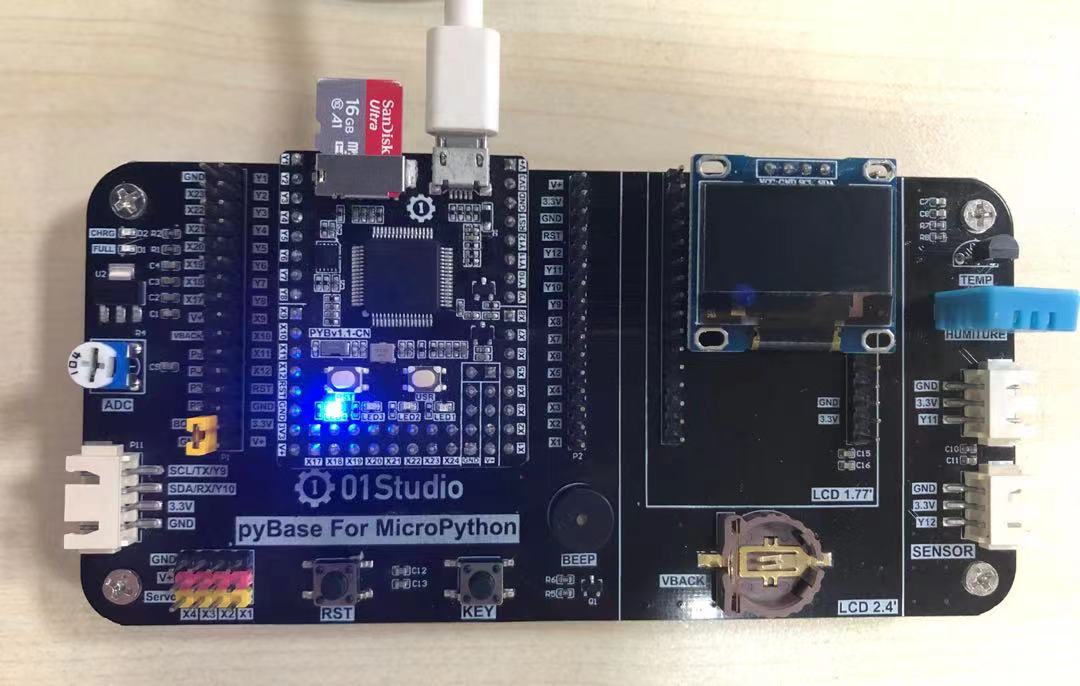
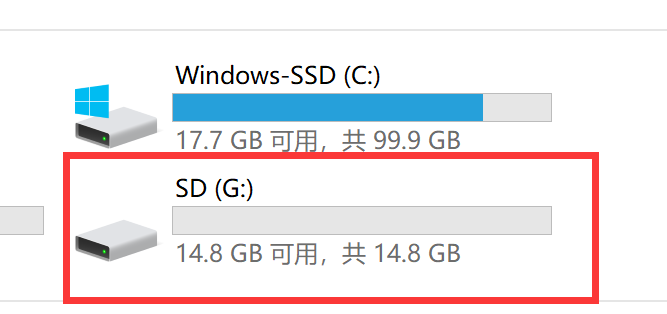
这里使用16G MicroSD卡,可以看到接入电脑后自动识别出对应容量的文件系统。