拍照
前言
ESP32-S3带1个标准的USB Host,可以外接USB设备,今天我们来学习一下USB摄像头的使用。
实验平台
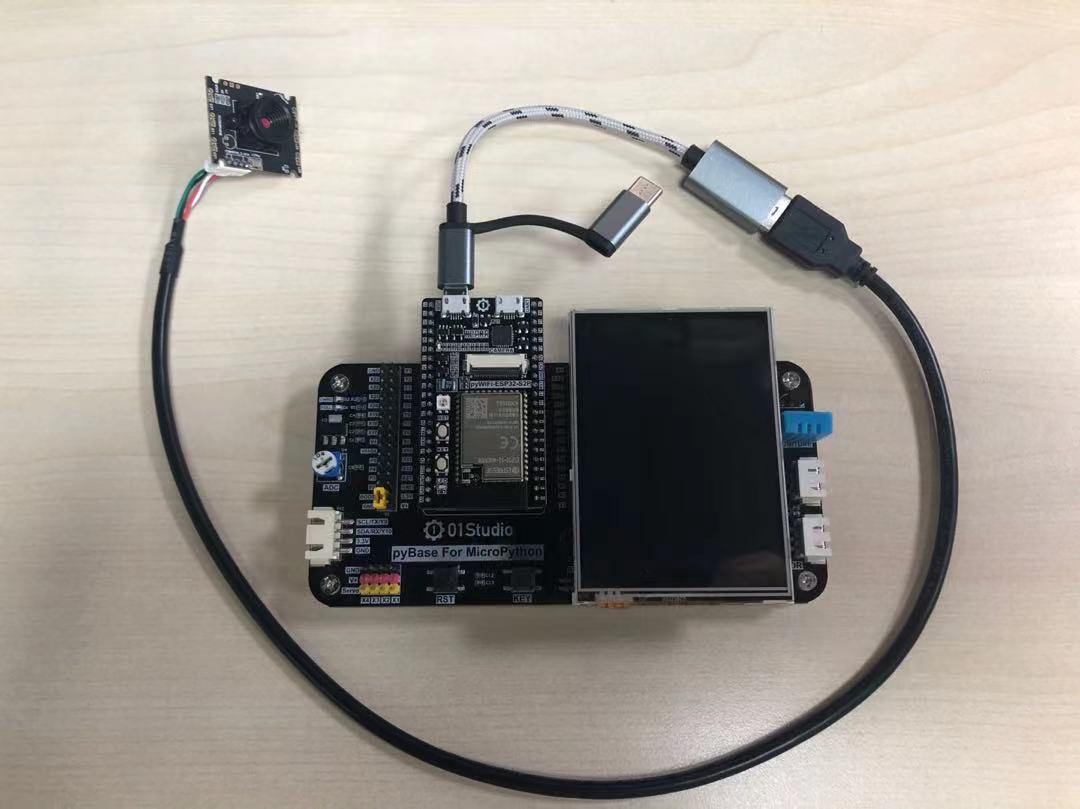
pyWiFi-ESP32-S3开发套件、3.2寸显示屏、配套的USB摄像头。
实验目的
编写实现USB摄像头拍摄图片。
实验讲解
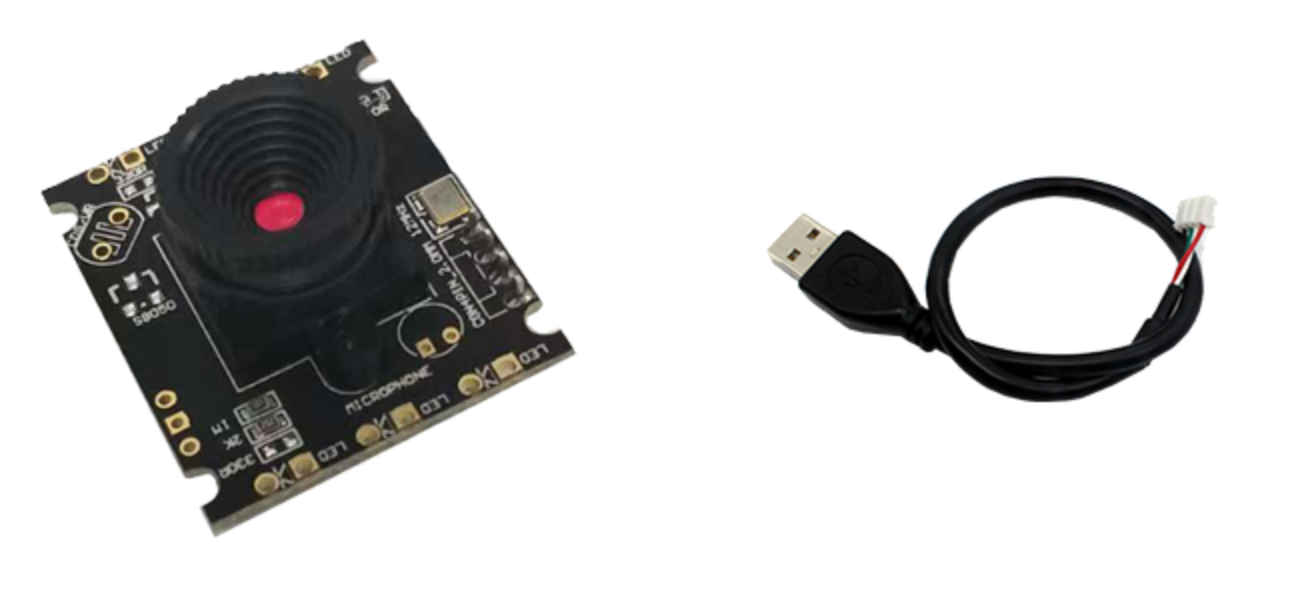
本例程实验的USB摄像头为01Studio ESP32-S3专用USB摄像头,ESP32-S3的USB Host受限于硬件和软件支持,目前只能使用专门的USB摄像头:
参数如下:
| 模块参数 | |
|---|---|
| 调焦方式 | 手动调焦 |
| 接口定义 | USB2.0 |
| 像素 | 最高640*480(30万) |
| 模块尺寸 | 3 * 2mm |
01Studio已经将该usb摄像头相关功能封装成MicroPython库,用户直接使用即可,对象说明如下:
CAM对象
构造函数
esp_usb.CAM(framesize = esp_usb.CAM.QVGA)
构建USB摄像头对象。
framesize拍摄的帧尺寸:esp_usb.CAM.QQVGA: 160*120esp_usb.CAM.QVGA: 320*240 (默认)esp_usb.CAM.VGA: 640*480
使用方法
CAM.snapshot(filename)
拍摄照片并保存。最大支持 sensor.VGA – 640*480
filename: 路径+名称,如 '/flash/test.jpg'
CAM.display()
LCD实时显示摄像头图像;
CAM.display_stop()
关闭摄像头LCD实时显示。
CAM.stream()
摄像头网络图传。开发板联网后在同一局域网下的PC或手机浏览器输入开发板的IP地址即可
CAM.deinit()
注销摄像头对象。
更多用法请阅读官方文档:
https://docs.01studio.cc/library/esp_usb.html#cam
从上表可以看到,除了拍摄外,还支持图像在LCD实时显示。我们可以编写实现开发板上电后LCD实时显示摄像头采集图像,通过按键来拍照并保存到文件系统。编程思路如下:
参考代码
'''
实验名称:USB摄像头拍照并保存
版本:v1.0
平台:pyWiFi ESP32-S3 + USB摄像头
作者:01Studio
说明:编程实现录拍摄图片并保存。
'''

from machine import Pin
import esp_usb,time
from tftlcd import LCD32

#初始化LCD,图像采集大于320x240只支持方向2和4,横屏。
d = LCD32(portrait=2)

KEY=Pin(0,Pin.IN,Pin.PULL_UP) #构建KEY对象

#摄像头初始化,默认帧大小 QVGA 320X240
cam = esp_usb.CAM(framesize = esp_usb.CAM.QVGA)
cam.display() #LCD显示

num=0 #用于命名图片
cam_flag = 0 #拍照标志位

##############################
#      USR按键  拍照并保存
##############################
def fun(KEY):
    global cam_flag
    time.sleep_ms(10) #消除抖动
    if KEY.value()==0: #确认按键被按下
        cam_flag = 1

#中断初始化
KEY.irq(fun,Pin.IRQ_FALLING) #定义中断,下降沿触发

while True:

    #收到拍照命令
    if cam_flag == 1:

        #拍照并保存图片
        cam.snapshot("/"+str(num)+".jpg")

        num=num+1  #照片名称
        cam_flag=0 #清空标志位
实验结果
运行代码,可以看到LCD实时显示USB摄像头采集数据。
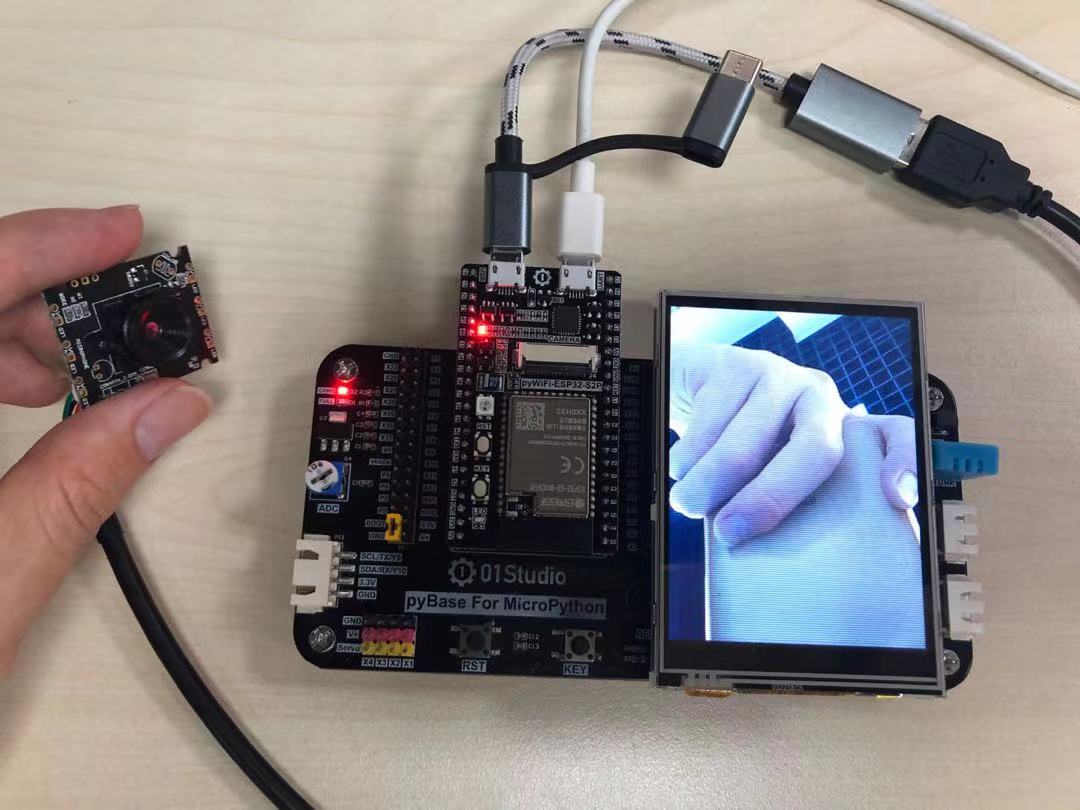
按下KEY键,即可拍照并保存到开发板的文件系统。
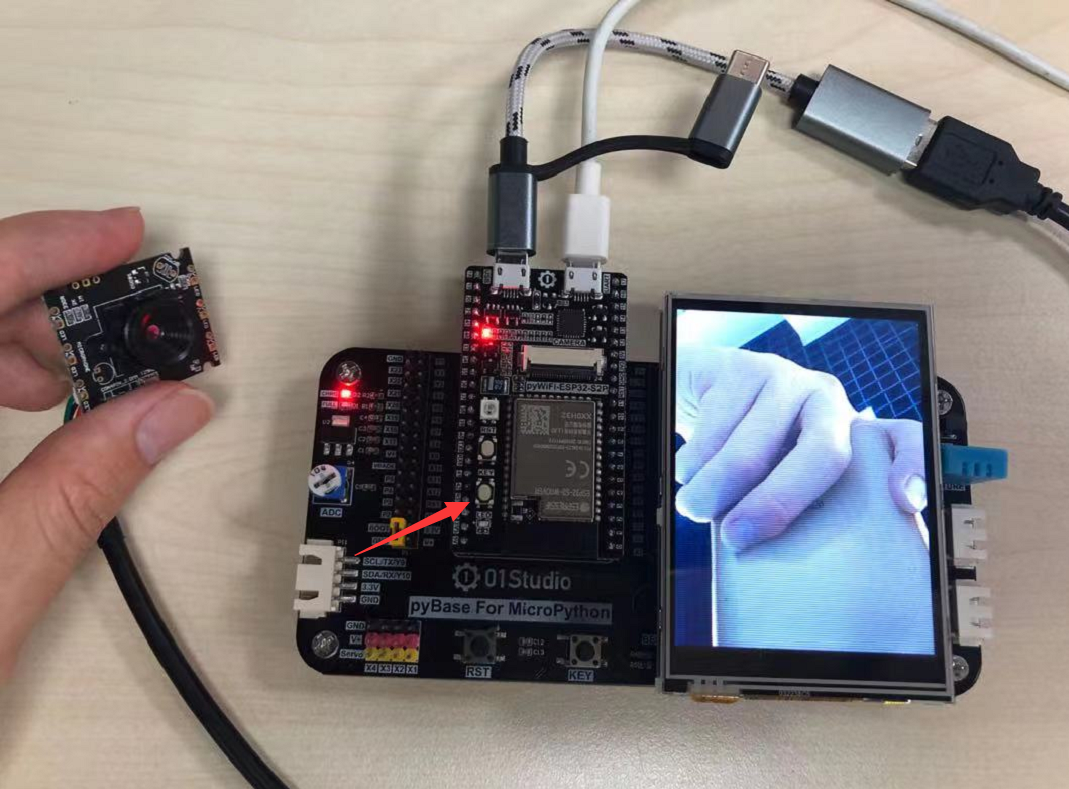
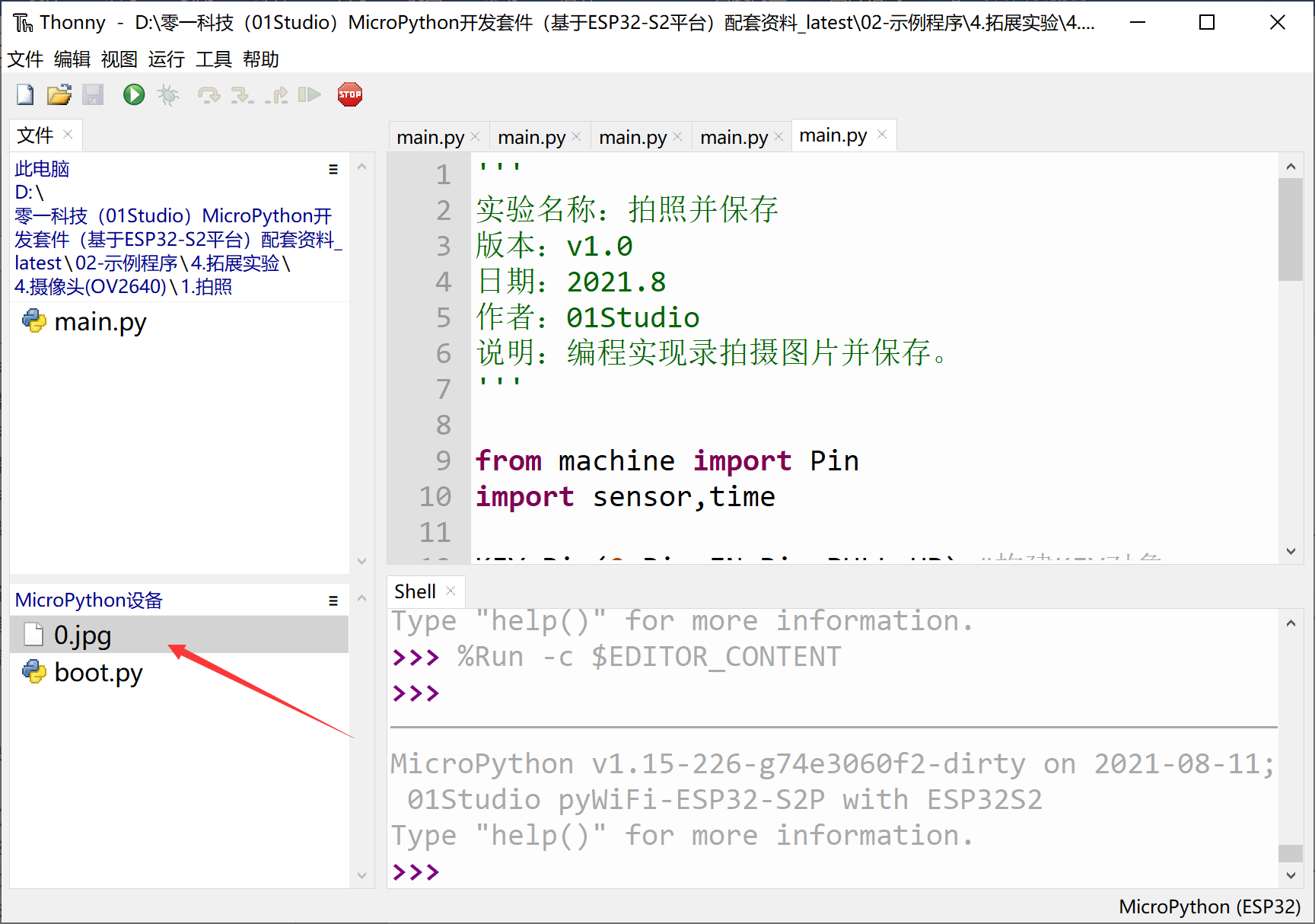
复位开发板,可以看到刚刚拍摄的照片。文件为JPG格式。点击右键—下载即可下载图片到本地查看。