继电器
前言
我们知道我们的开发板GPIO输出的电平是3.3V的,这是不能直接控制一些高电压的设备,比如电灯(220V)。这时候就可以使用我们常用的低压控制高压元件—继电器。
实验平台
pyBoard开发套件和继电器模块

实验目的
使用按键控制继电器通断。
实验讲解
下图是01Studio的继电器模块,可以使用3.3V供电,IO驱动电压为3.3V。点击购买>>
提示
务必使用3.3V电平控制的继电器,因为pyBoard的GPIO耐压值为3.3V,使用5V控制的继电器可能会反向烧坏开发板。

| 产品参数 | |
|---|---|
| 供电电压 | 3.3V |
| 触发方式 | 低电平触发 |
| 接口定义 | XH2.54防呆接口(3Pin)【GND、VCC、Single】 |
| 模块尺寸 | 4.5*2.5cm |
继电器可以理解成是一个开关,相当于我们平时家里面的电灯开关面板一样,只是现在使用单片机的GPIO来控制。继电器低压控制高压电器一个比较典型的接线图如下图所示:
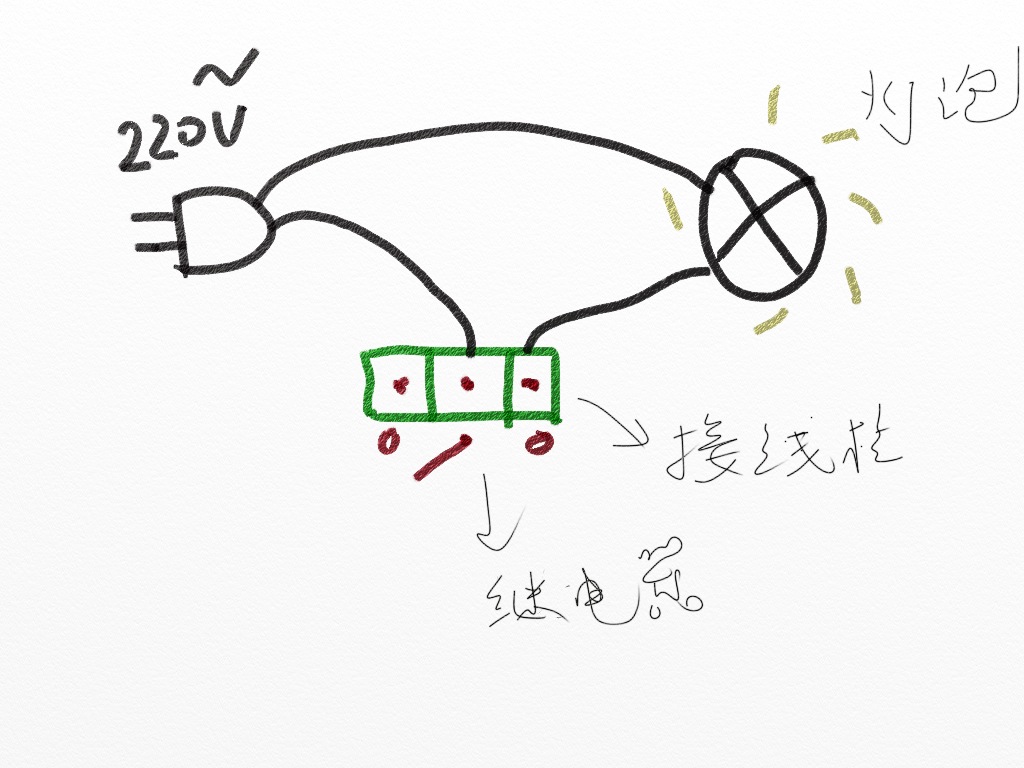
01Studio的继电器模块的控制原理非常简单,跟LED控制方式一样,只是使用低电平‘0’表示继电器开,高电平‘1’表示继电器关。
我们可以使用按键 外部中断 来使用继电器。继电器连接到pyBase的’Y11’引脚,代码编写流程如下:
参考代码
'''
实验名称:继电器
版本:v1.0
平台:pyBoard开发套件
作者:01Studio
社区:www.01studio.cc
'''

#导入相关模块
from machine import Pin
import time

relay=Pin('Y11',Pin.OUT,value=1) #构建继电器对象,默认断开
KEY=Pin('Y1',Pin.IN,Pin.PULL_UP) #构建KEY对象
state=0  #LED引脚状态

#LED状态翻转函数
def fun(KEY):
    global state
    time.sleep_ms(10) #消除抖动
    if KEY.value()==0: #确认按键被按下
        state = not state
        relay.value(state)

KEY.irq(fun,Pin.IRQ_FALLING) #定义中断,下降沿触发
实验结果
运行代码,可以通过按键来控制继电器通断:
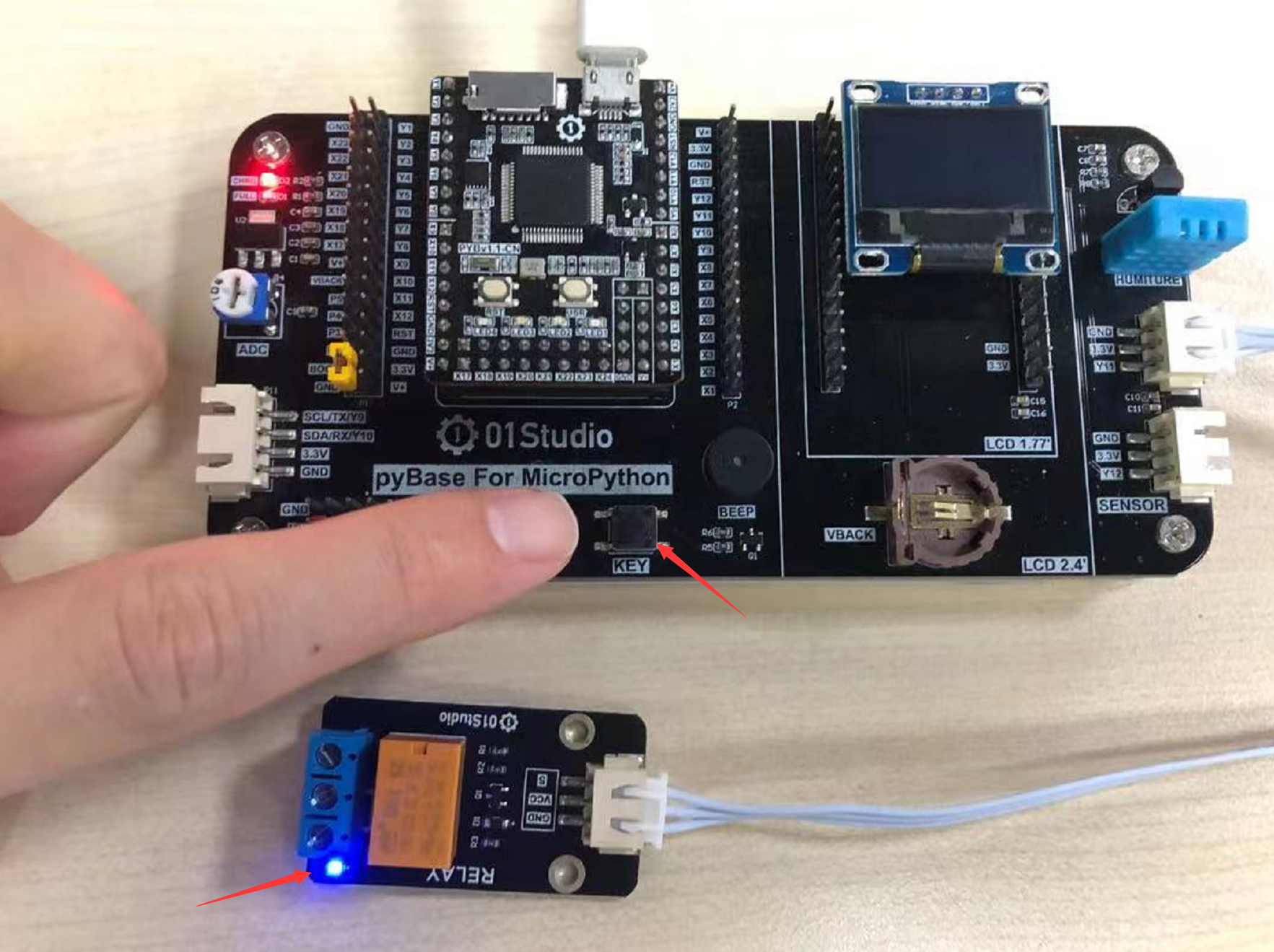
继电器的控制方式非常简单,用途非常广。只需要一个简单的GPIO高低电平即可实现控制。