出厂例程
资料包的示例程序中提供了 pyBalance 出厂例程。
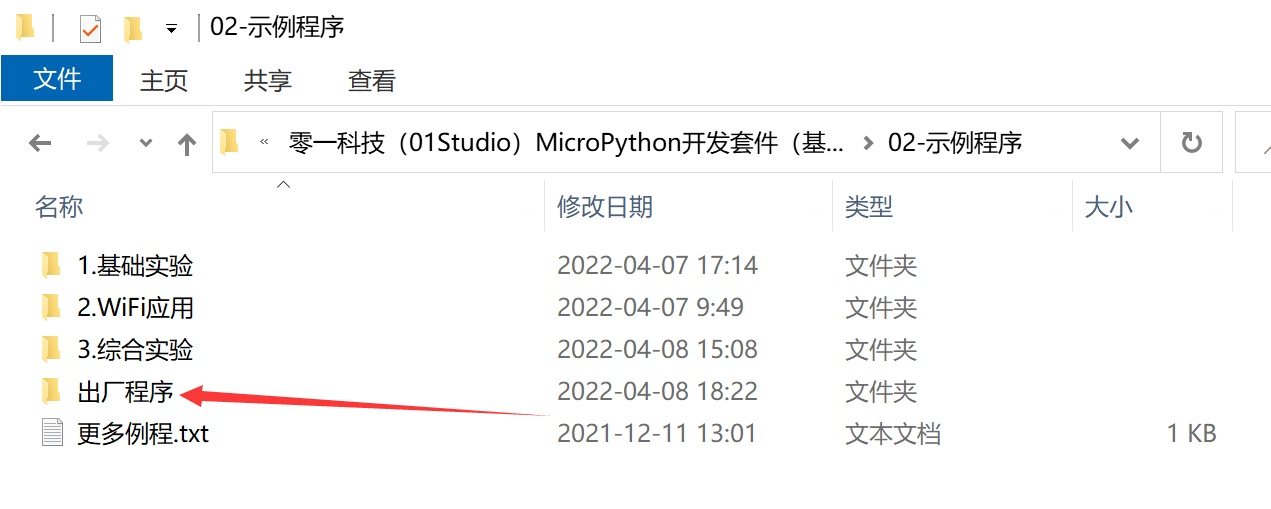
出厂例程包含 pyBalance 和 pyController 两部分程序,分别运行在平衡小车和手柄上。
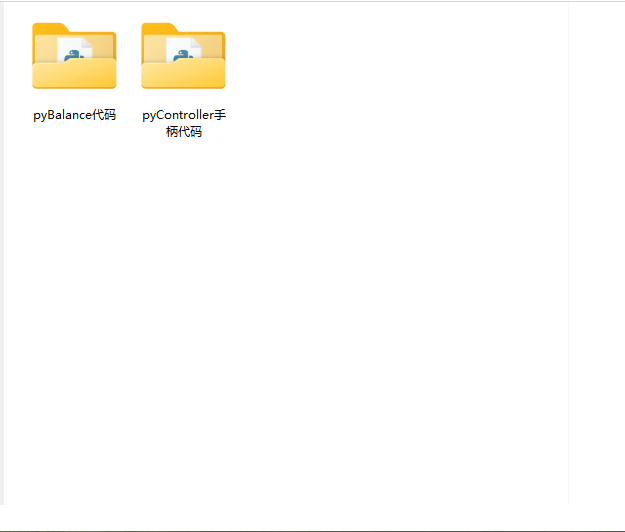
其中,pyBalance 集成了六轴传感器校准、直立模式、蓝牙遥控和超声波跟随等功能;pyController 则集成了 NES 游戏、pyCar 遥控车、pyDrone 四轴飞行器、pyBalance 平衡小车以及手柄测试等功能,两者均配有相应的图形化操作界面。
这里主要介绍 pyBalance 的图形化操作界面及各功能的使用方法。pyController 主要作为遥控手柄使用,因此这里不再单独介绍其界面和其他功能。
初始化
小车上电后会首先检测是否存在有效的 cal_data.txt 校准文件。如果未检测到校准数据,则自动进入六轴传感器校准界面。
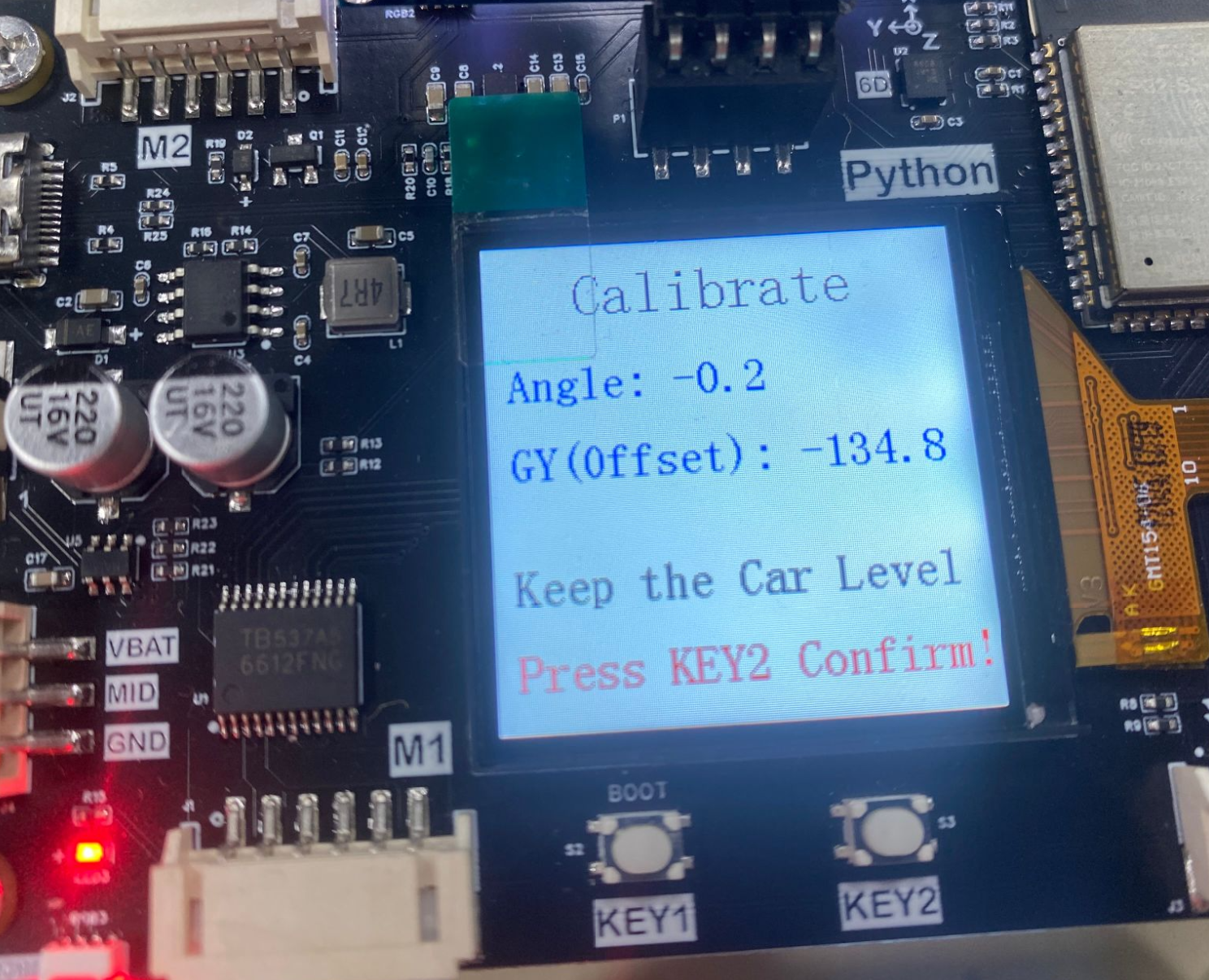
完成校准后,按下 KEY2 确认并保存校准数据,随后返回功能选择界面,并停留在“六轴传感器校准”选项。
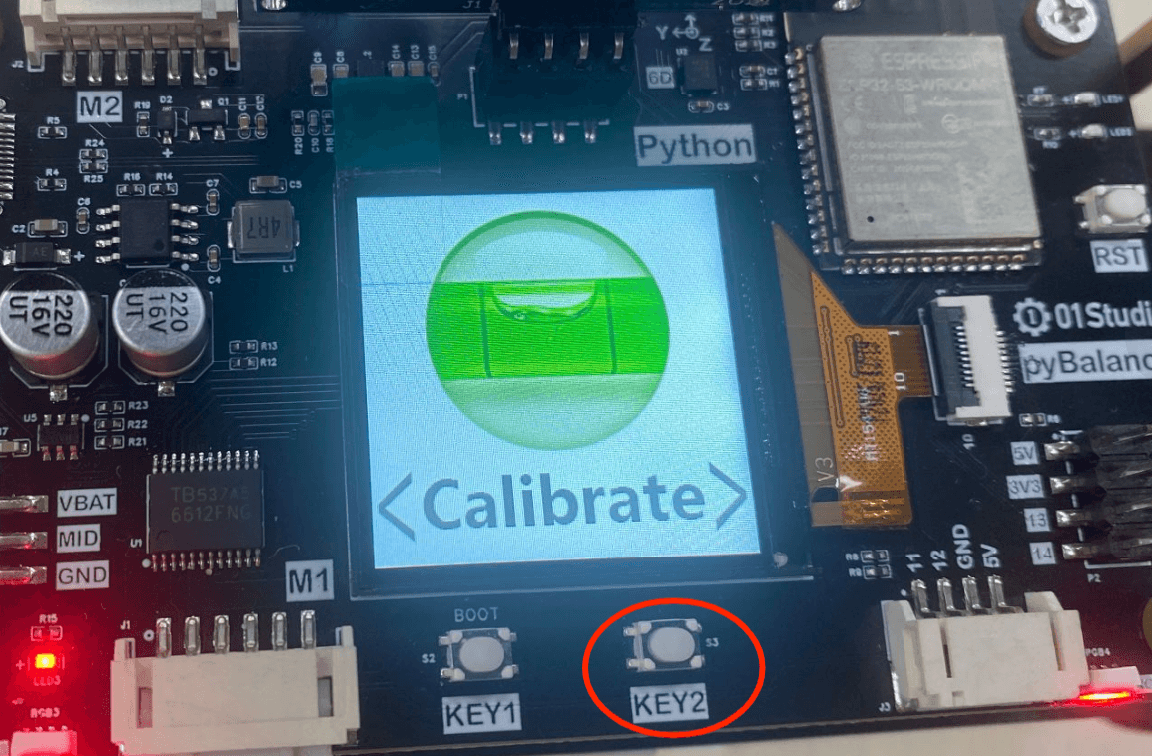
在功能选择界面中,按下 KEY1 可以在 直立模式 → 蓝牙遥控 → 超声波跟随 → 六轴传感器校准 之间循环切换,按下 KEY2 确认并进入当前选择的功能。
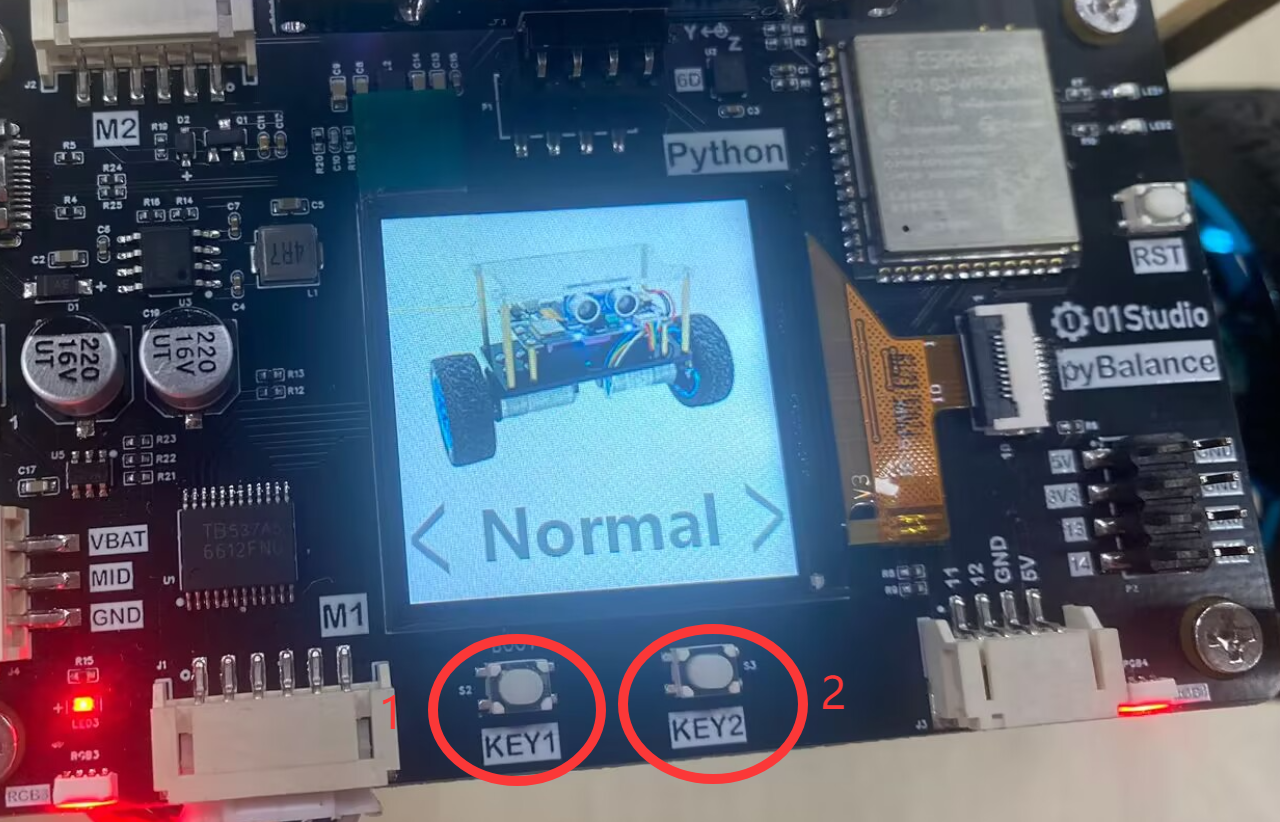
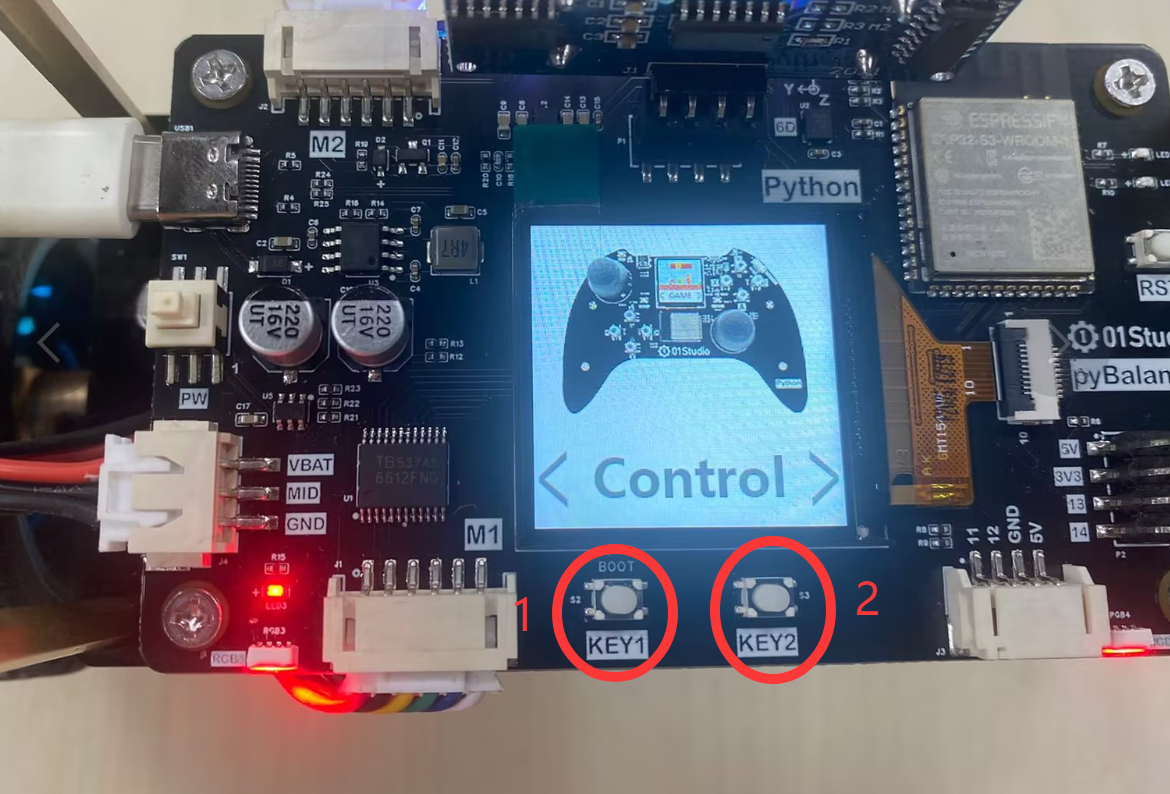
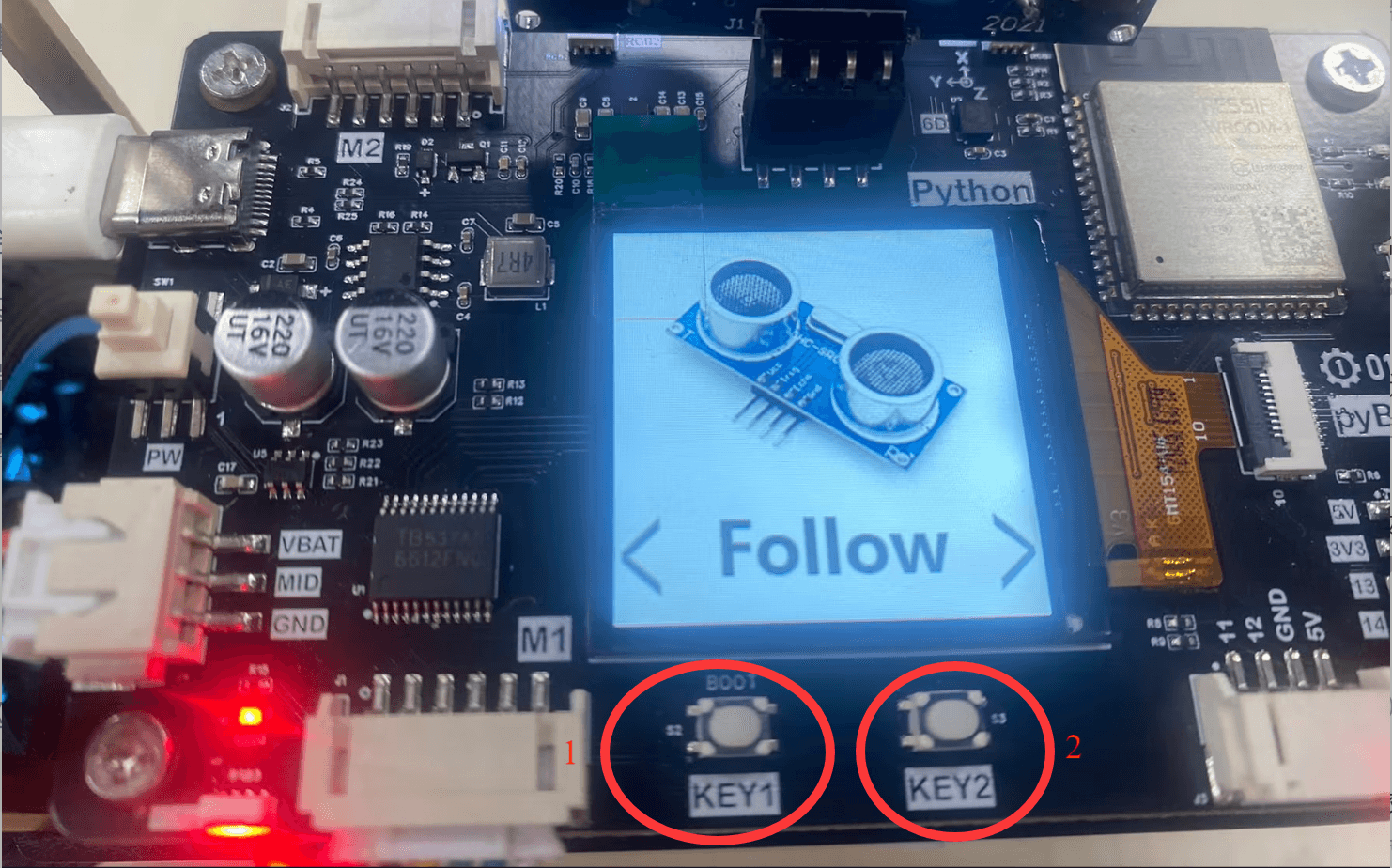
直立模式
进入直立模式后,小车仅保持自身平衡,不执行其他附加功能,界面如下。
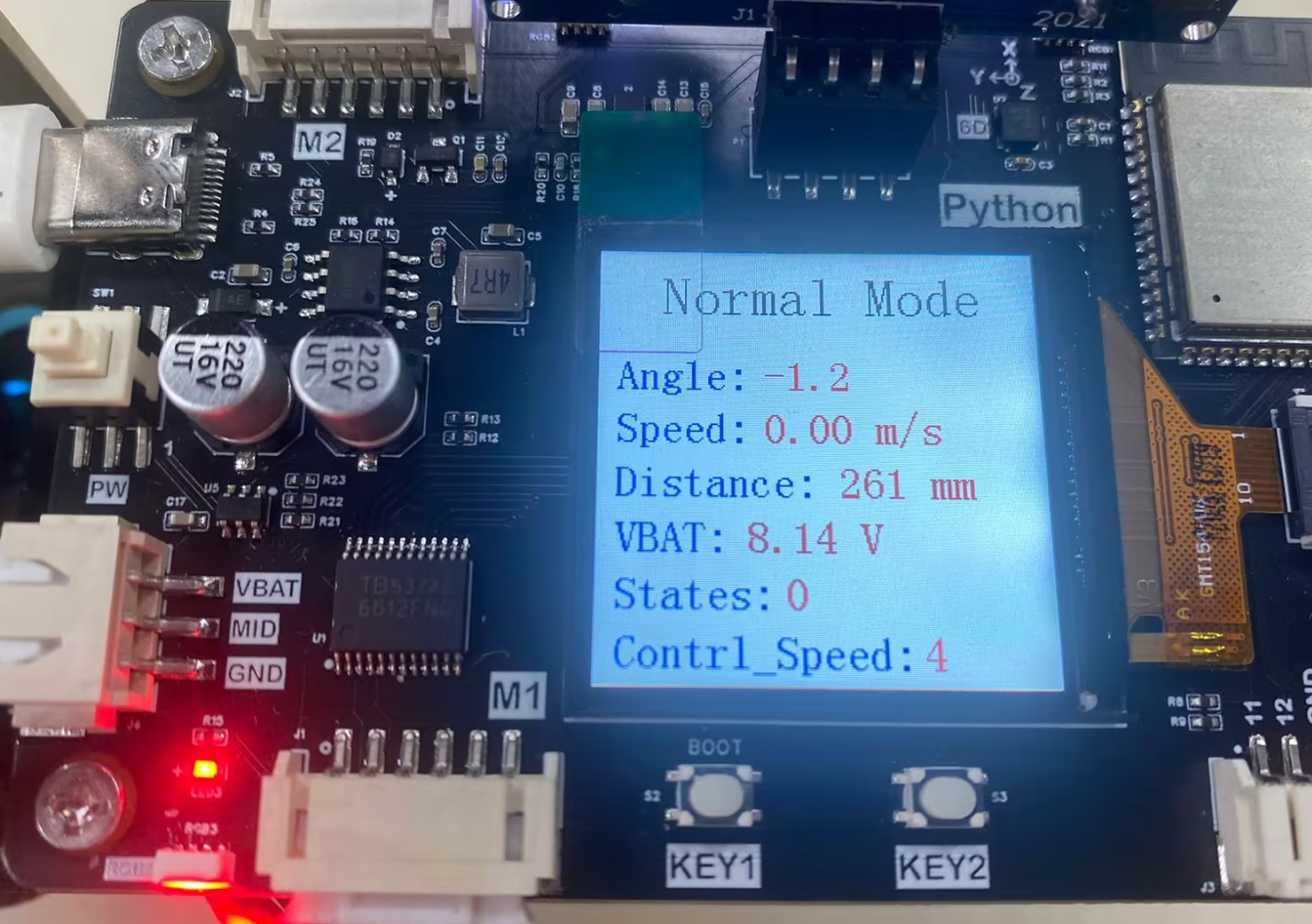
蓝牙遥控
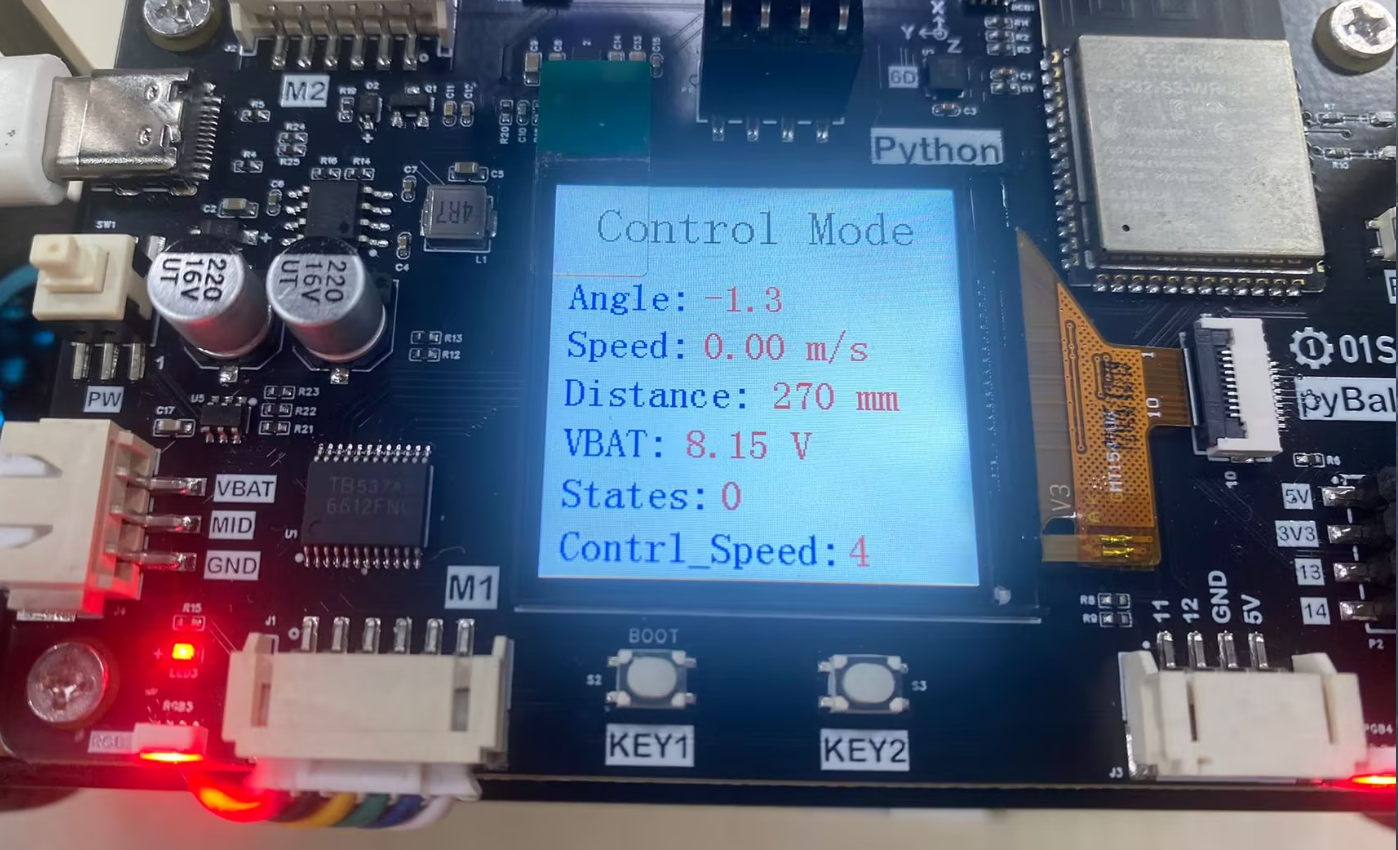
蓝牙遥控功能与前面的 蓝牙遥控 实验一致,可通过 pyController 手柄控制小车前进、后退和转向。
超声波跟随
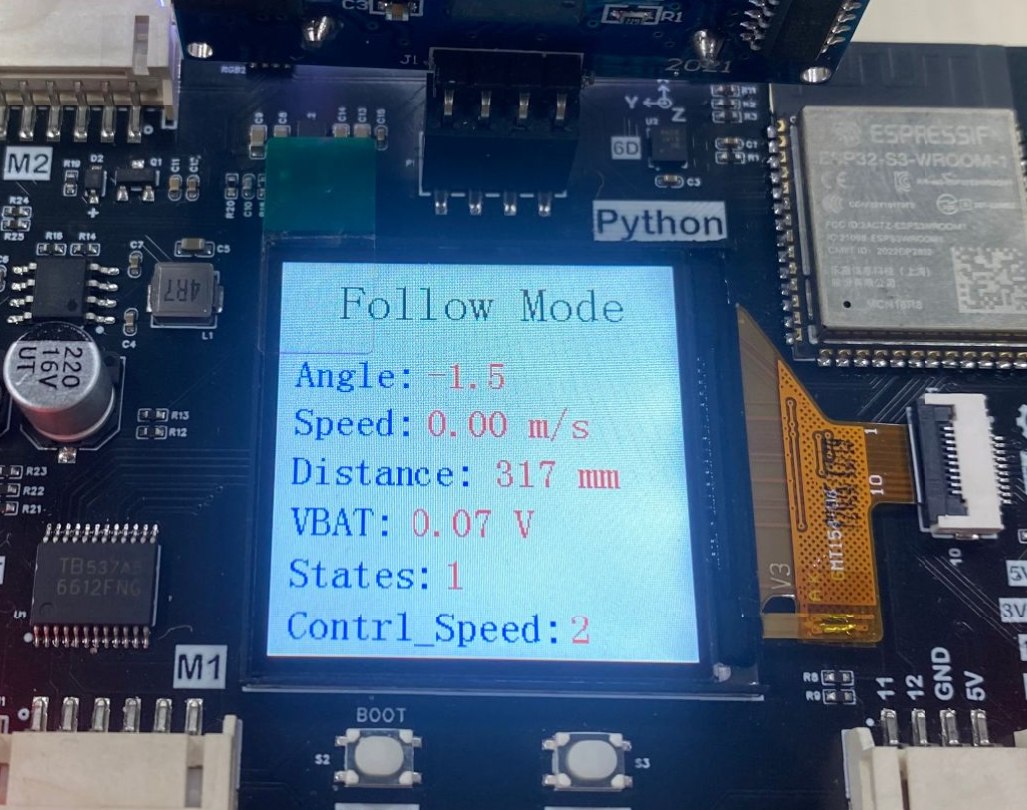
超声波跟随功能与前面的 超声波跟随 实验一致,小车可根据目标物体距离自动前进或后退。
六轴传感器校准
六轴传感器校准功能与前面的 六轴传感器校准 实验操作方式一致。
完成校准并确认后,新的校准数据会写入 cal_data.txt 文件;如果原有校准文件已经存在,则会使用本次校准结果覆盖原有数据。
与前面的独立实验不同,出厂例程增加了开机校准检测功能。当系统未检测到有效的校准数据时,会自动进入六轴传感器校准界面,完成校准后再返回功能选择界面。
程序部署
使用 Thonny IDE 将出厂例程中 pyBalance 和 pyController 对应文件夹内的所有程序文件,分别上传到 pyBalance 和 pyController 文件系统中,即可运行出厂例程。
出厂例程主要是将前面各独立实验功能进行整合,用户也可以通过查看源码进一步了解各功能之间的组织和调用方式。