六轴传感器校准
前言
QMI8658A 在实际使用中会受到传感器误差和安装偏差等影响,导致小车直立时的倾斜角和静止时的陀螺仪数据存在偏差,因此需要进行校准。
本实验主要校准两个关键参数:
- 倾斜角零点:记录小车直立时的倾斜角,作为平衡位置的参考值。
- 陀螺仪零偏:记录小车静止时的陀螺仪平均值,用于补偿静态偏差。
校准后的数据将用于后续的姿态计算和平衡控制。
实验平台
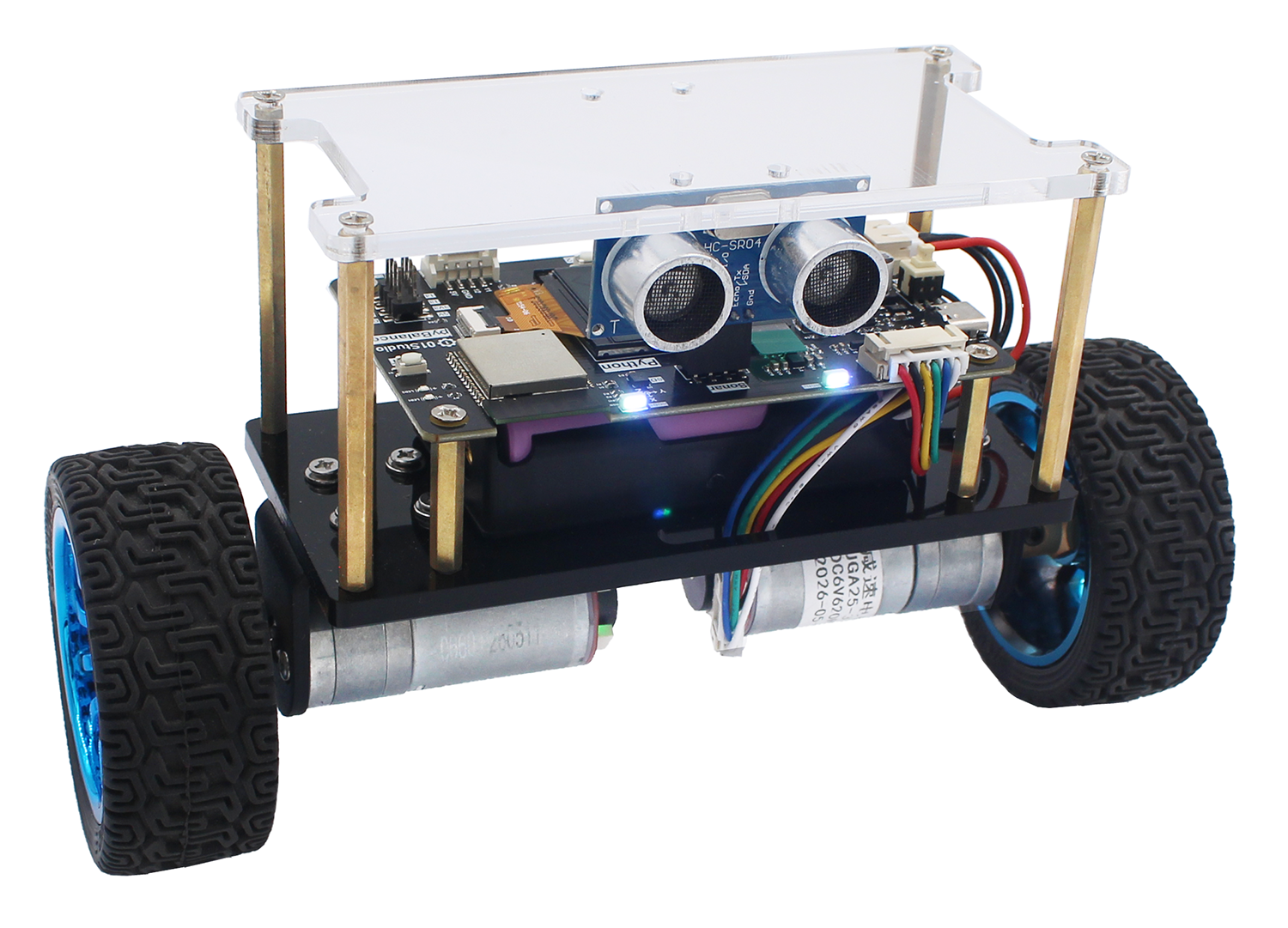
pyBalance
实验目的
了解 QMI8658A 的零点误差,并通过程序完成平衡小车的倾斜角零点和陀螺仪零偏校准。
实验讲解
校准时,将小车保持直立并尽量静止。小车前后倾斜对应绕 Y 轴的 Pitch(俯仰)方向,程序进行 20 次采样,分别计算加速度计得到的 Pitch 倾斜角平均值和陀螺仪 Y 轴(GY)原始数据平均值。采用多次采样取平均,目的减小传感器瞬时波动对校准结果的影响。
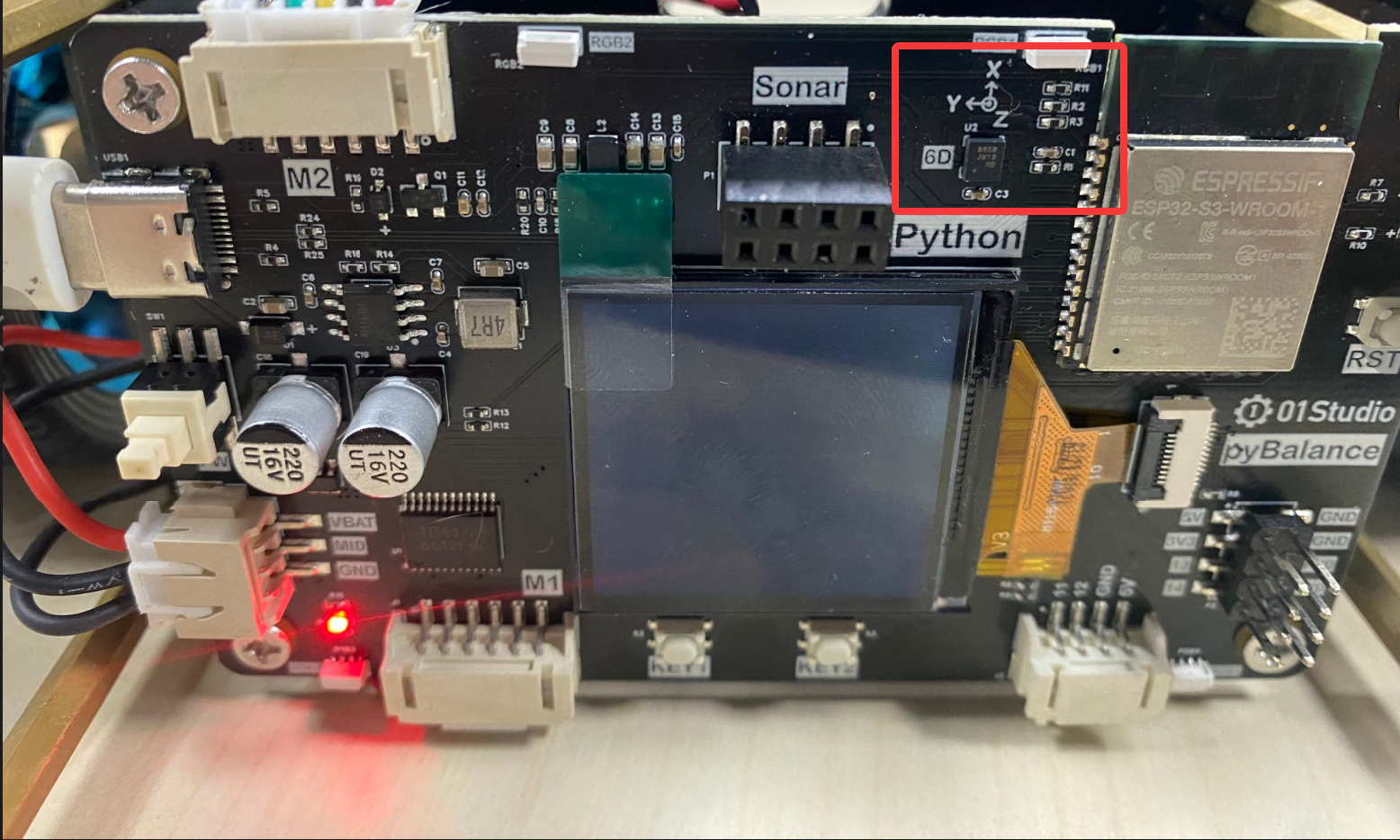
其中,加速度计倾斜角平均值用于校正倾斜角的零点,使其在姿态融合中提供正确的角度参考;陀螺仪原始数据平均值用于校正静止状态下的陀螺仪零偏。
关于加速度计倾斜角和陀螺仪角速度的基础原理,可参考:
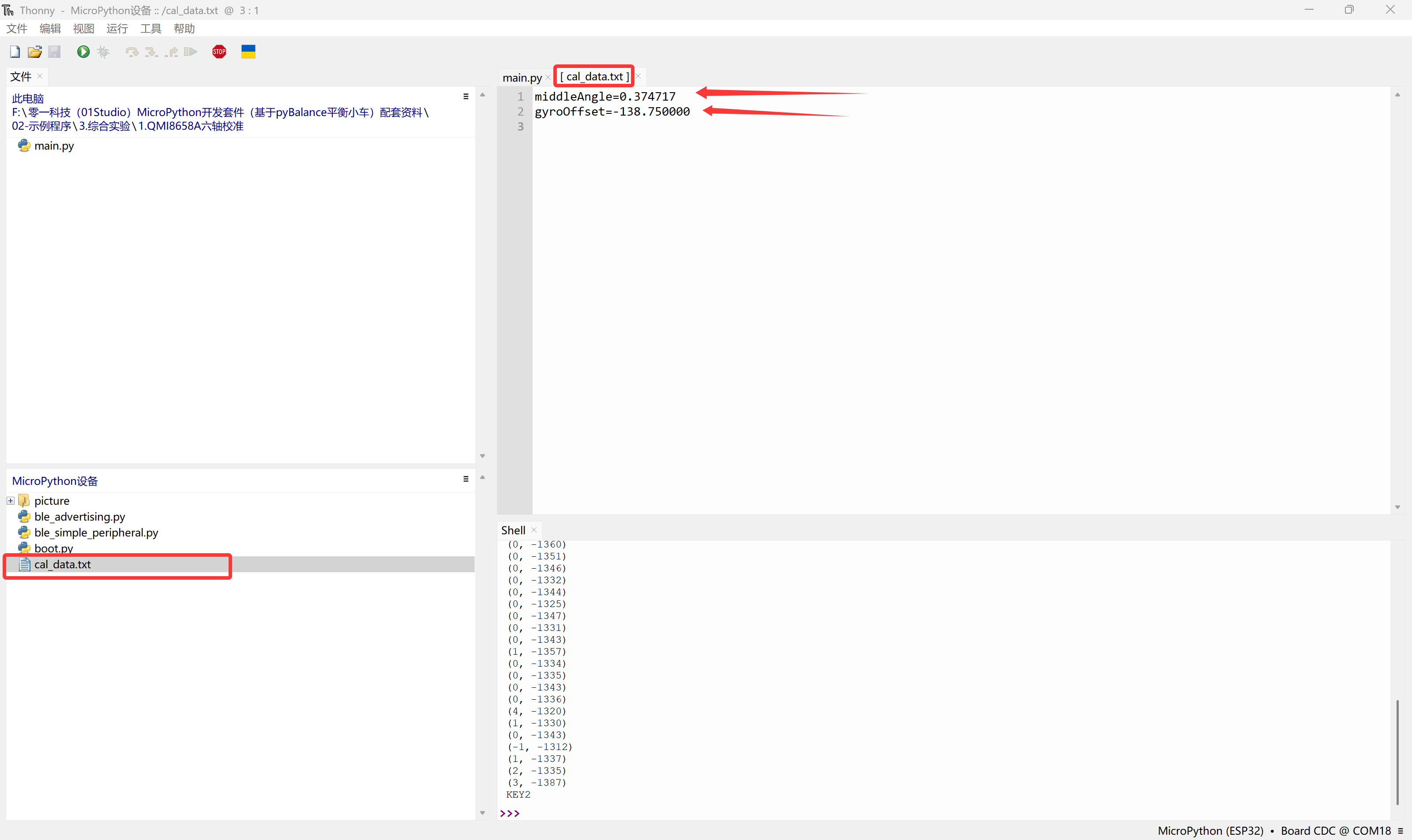
确认校准后,这两个参数会保存到 cal_data.txt 文件中。小车再次上电时会自动读取并使用保存的校准参数,无需每次重新校准。
我们先来看看pyBalance对象的构造函数和校准使用方法。
BALANC对象
构造函数
b = pyBalance.BALANCE()
构建pyBalance对象。
使用方法
b.read_cal_data()
获取当前校准数据。函数连续采集 20 次传感器数据并计算平均值,返回以下两个数据:
倾斜角度平均值:根据加速度计 X、Z 轴数据计算得到的 Y 轴方向倾斜角(Pitch)平均值,范围为-1800 ~ 1800,数值放大 10 倍以保留 1 位小数。陀螺仪原始平均值:陀螺仪 Y 轴(GY)原始数据的平均值,理论范围为-327680 ~ 327670,数值放大 10 倍以保留 1 位小数。
b.confirm_cal()
确认并保存当前校准数据。将 b.read_cal_data() 获取的倾斜角度平均值和角速度原始平均值写入 cal_data.txt 文件,作为小车的校准参数。下次开机时会自动读取该文件,并使用保存的参数进行校准。
b.cal_states()
获取当前校准状态,用于判断小车上电后是否成功加载校准数据。
1: 已成功读取 cal_data.txt 中的校准数据,校准已生效。0: 未找到 cal_data.txt,或文件中的校准数据不完整,校准未生效。
更多用法请参阅 pyBalance API 手册。
将小车保持直立并静止,读取当前校准数据并显示。确认数据后,按下按键保存校准参数。代码编写流程如下:
参考代码
'''
实验名称:QMI8658A六轴传感器校准
版本:v1.0
日期:2026.8
作者:01Studio
说明:获取校准数据,保存校准数据到cal_data.txt文中。
'''
from machine import Pin
from tftlcd import LCD15
import bluetooth,ble_simple_peripheral,time,_thread
import pyBalance


#按键2
KEY2=Pin(21,Pin.IN,Pin.PULL_UP) #构建KEY对象
key2_node = 0

def key2(KEY2):

    global key2_node

    if KEY2.value()==0: #确认按键被按下
        time.sleep_ms(10) #消除抖动
        if KEY2.value()==0: #确认按键被按下
            print('KEY2')
            key2_node = 1

            while not KEY2.value(): #松开检测
                pass

KEY2.irq(key2,Pin.IRQ_FALLING) #定义中断,下降沿触发

b = pyBalance.BALANCE() #构建平衡小车对象

########################
# 构建1.5寸LCD对象并初始化
########################
d = LCD15(portrait=2) #默认方向竖屏

#定义红、绿、蓝、白、黑五种颜色
RED=(255,0,0)
GREEN=(0,255,0)
BLUE=(0,0,255)
WHITE=(255,255,255)
BLACK=(0,0,0)

d.fill(WHITE)
while True:

    cal_data = b.read_cal_data()
    print(cal_data)
    d.printStr('Calibrate', 45, 10, BLACK, size=3)
    d.printStr('Angle: '+str('%.1f'%(cal_data[0]/10))+'   ', 10, 60, BLUE, size=2)
    d.printStr('GY(Offset): '+str('%.1f'%(cal_data[1]/10))+'   ', 10, 100, BLUE, size=2)
    d.printStr('Keep the Car Level', 10, 160, BLACK, size=2)
    d.printStr('Press KEY2 Confirm!', 10, 200, RED, size=2)
    time.sleep_ms(20)

    if key2_node: #确认键按下

        key2_node = 0 #清除按键标志位

        b.confirm_cal() #执行校准

        d.printStr('Success! Exit...   ', 10, 200, RED, size=2)

        time.sleep(2)

        break
实验结果
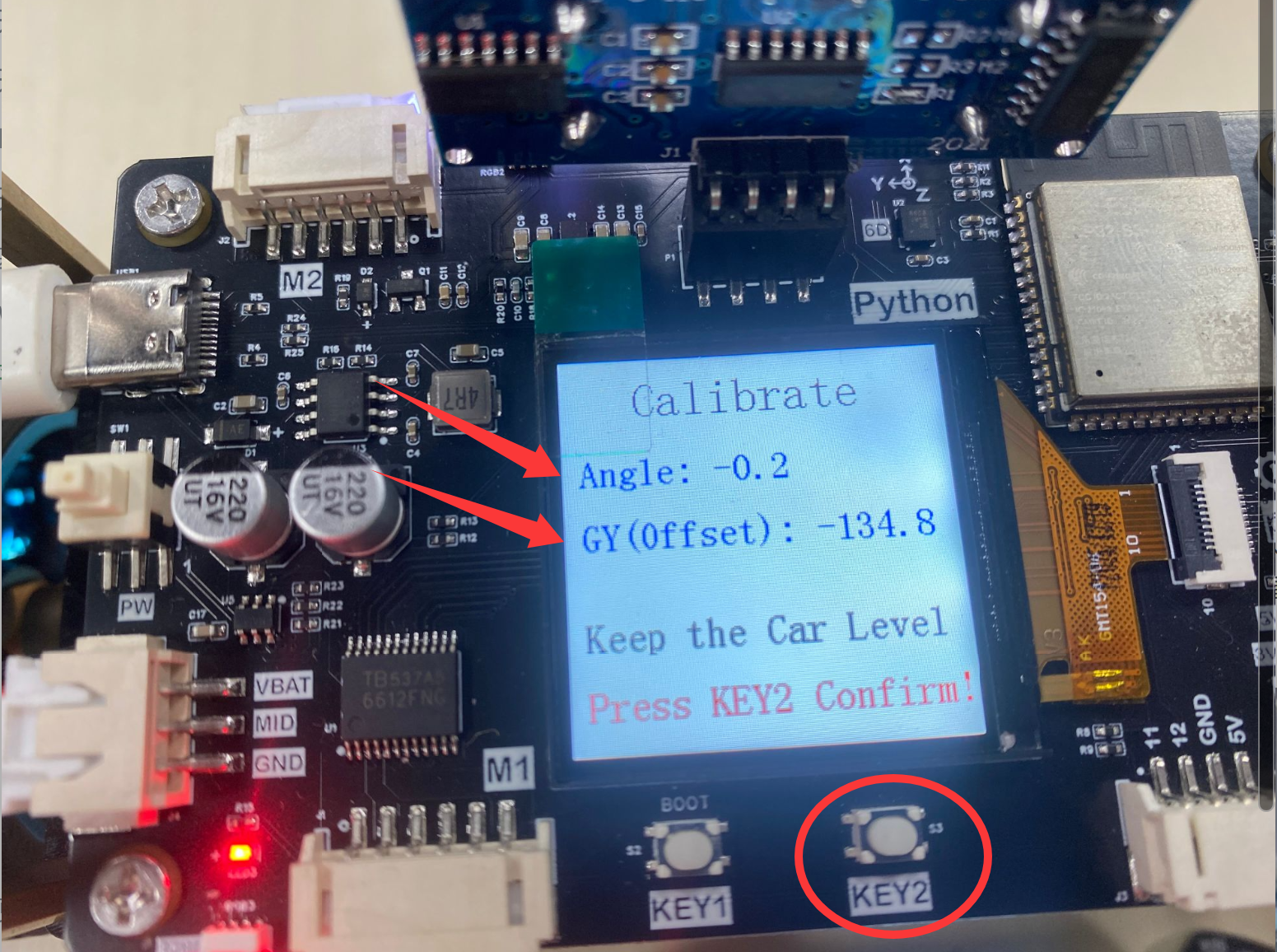
运行程序后,LCD 会实时显示当前校准数据,并提示按下 KEY2 确认校准。由于 b.read_cal_data() 返回的数据放大了 10 倍,因此 LCD 显示时需要先除以 10,再保留 1 位小数。Thonny 终端中直接打印 b.read_cal_data() 的返回值,因此显示的是未除以 10 的返回数据。

按键确认校准后,文件系统中会生成 cal_data.txt 文件。在 Thonny 刷新 MicroPython 设备文件列表后,可以看到该文件。
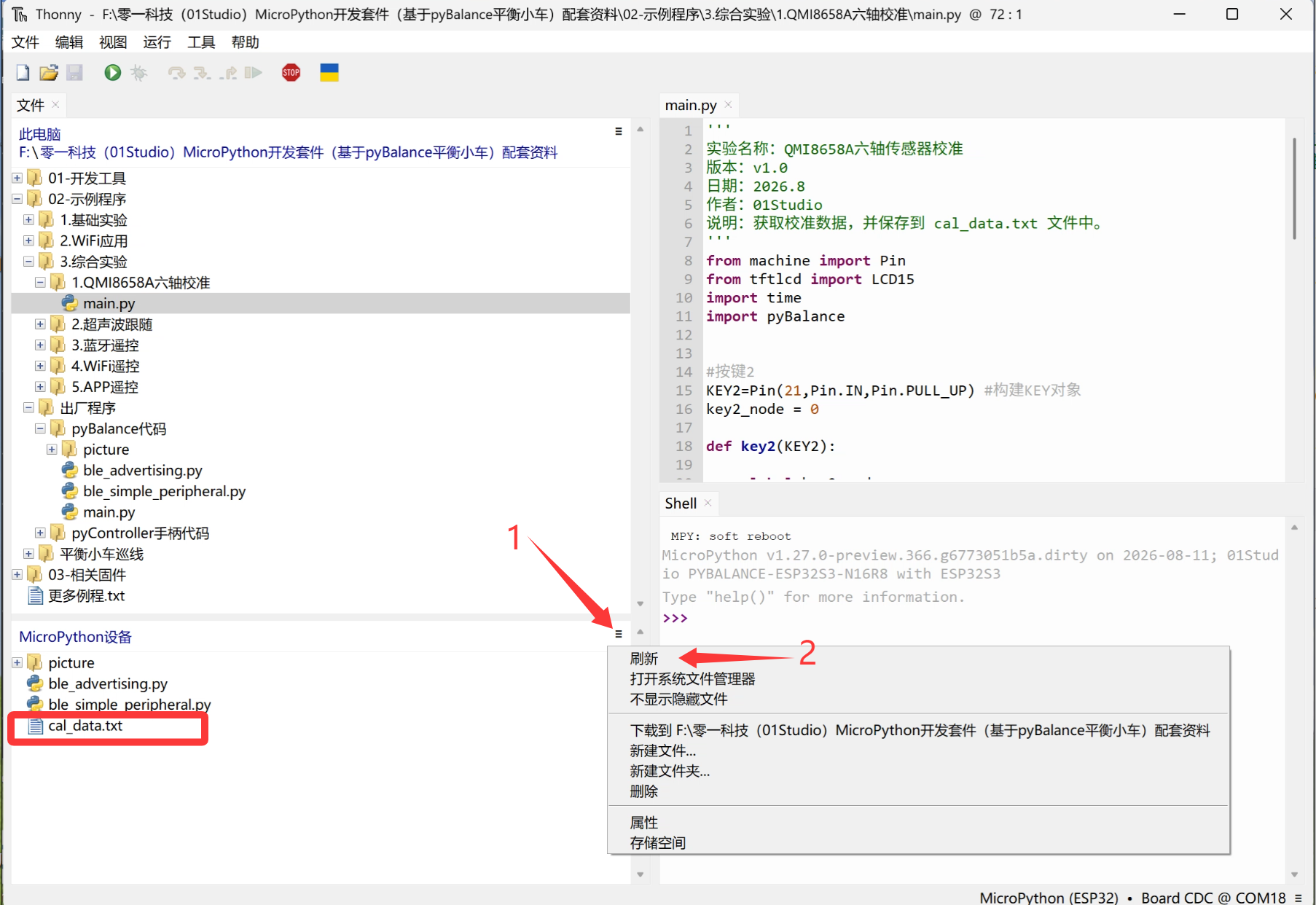
通过 Thonny 打开该文件,可以看到校准数据以 6 位小数保存;LCD 显示时则保留 1 位小数,便于查看。两者只是保存和显示精度不同,实际表示的是同一组校准数据。将 cal_data.txt 中的数据保留 1 位小数后,可以与 Thonny 终端最后一次输出以及确认校准后 LCD 保持显示的数据进行对比,结果应保持一致。
注意了如果 cal_data.txt 文件已经存在,再次确认校准时会覆盖原有数据,并保存最新的校准参数。