人脸识别
前言
上一节人脸检测只是识别有人脸,而本节人脸识别则是在人脸检测基础上对人脸进行学习,记录特定ID,然后再次识别。简单来说就是告诉识别到的人脸是谁。
实验平台
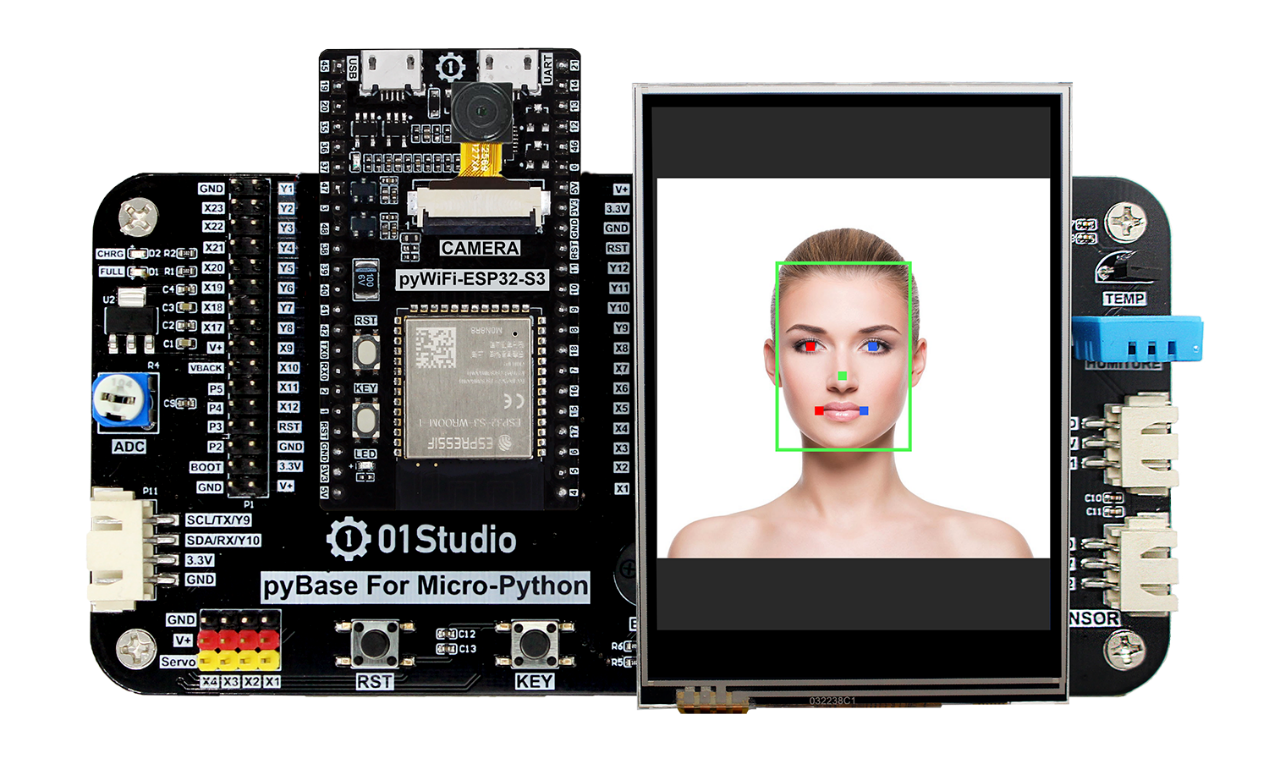
pyWiFi-ESP32-S3开发套件,OV2640摄像头,3.2寸显示屏。
实验目的
录入人脸信息,然后进行识别。
实验讲解
对于pyWiFi-ESP32-S3而言,相关AI功能已经集成在esp_ai模块下,用户可以通过构造函数和对象使用轻松实现人脸识别功能。具体说明如下:
esp_ai.face_recognition对象
构造函数
c = esp_ai.face_recognition()
构建人脸识别对象。
使用方法
c.start()
启动功能。
c.enroll()
人脸录入。录入成功返回人脸的ID编号,ID编号从1开始。不成功返回None。
c.recognize()
人脸识别并返回数据。
结果说明:
无检测结果返回 None
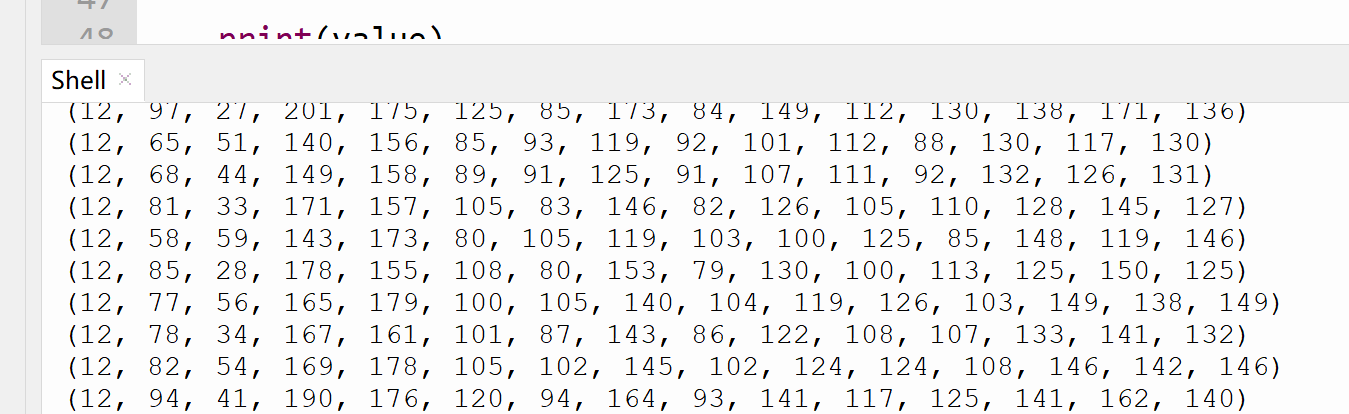
有结果,返回15个值元组,对应矩形区域数量、对应的矩形框左边以及五点关键特征值。
(ID,A[x0],A[y0],A[x1],A[y1],A[left_eye_X],A[left_eye_Y],A[right_eye_X],A[right_eye_Y],A[nose_X],A[nose_Y],A[left_mouth_X],A[left_mouth_Y],A[right_mouth_X],A[right_mouth_Y])
详细说明:v[0]:人脸ID编号;v[1-4]:矩形左上角和右下角坐标;v[5-14]:左眼、右眼、鼻子、左嘴角、右嘴角坐标。
c.delete(id=0)
删除人脸ID信息。
id: 默认为0,表示删除最后一个。
说明:人脸ID从1开始编号。新录入ID始终位于最后一个,不会填补中间被删除的ID。
本节实现内容为先录入人脸,然后再识别人脸的过程,具体编程思路如下:
参考代码
'''
实验名称:人脸识别
版本:v1.0
平台:pyWiFi ESP32-S3
作者:01Studio
说明:录入人脸并进行识别。
'''

import esp_ai,time
import sensor,tftlcd

#摄像头初始化
cam = sensor.OV2640()
cam.reset()
cam.set_framesize(sensor.LCD) # 240*240分辨率
cam.set_hmirror(1) #后置摄像头模式

#LCD初始化
d = tftlcd.LCD32(portrait=1)

c = esp_ai.face_recognition() #人脸识别

c.start() #启动检测,可以通过LCD观察结果

#录入人脸,支持约500张人脸录入
while True:

    ID = c.enroll() #录入人脸,返回ID编号。没有的话返回None
    print(ID)

    if ID:
        break

#识别人脸
while True:

    #获取人识别结果,返回人脸ID(ID从1开始)、矩形区域和和对应的5点坐标。

    #无检测结果返回None

    #有结果,返回返回15个值.
    #(ID,A[x0],A[y0],A[x1],A[y1],A[left_eye_X],A[left_eye_Y],A[right_eye_X],A[right_eye_Y],
    #A[nose_X],A[nose_Y],A[left_mouth_X],A[left_mouth_Y],A[right_mouth_X],A[right_mouth_Y])

    #说明:v[0]:人脸ID;v[1-4]:矩形左上角和右下角坐标;v[5-14]:左眼、右眼、鼻子、左嘴角、右嘴角坐标。

    value = c.recognize()

    print(value)
实验结果
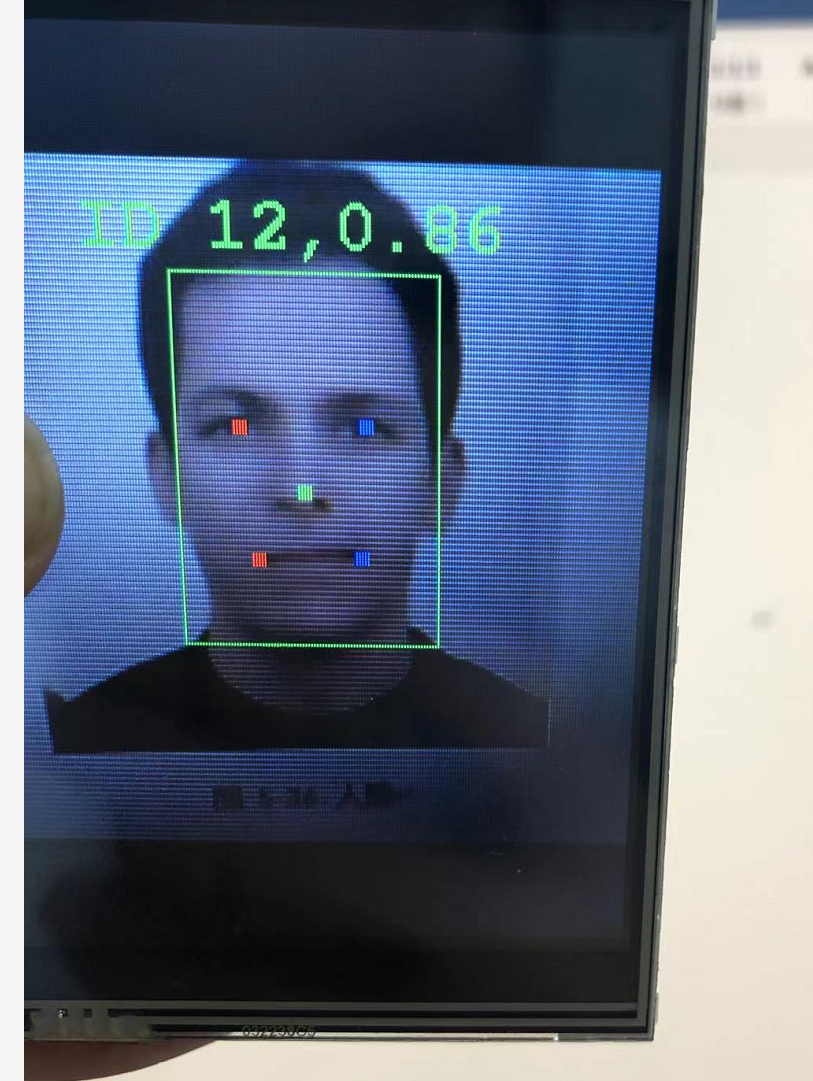
将pyWiFi-ESP32-S3的摄像头设置为后置模式,LCD装在核心板上,这样更方便观察。
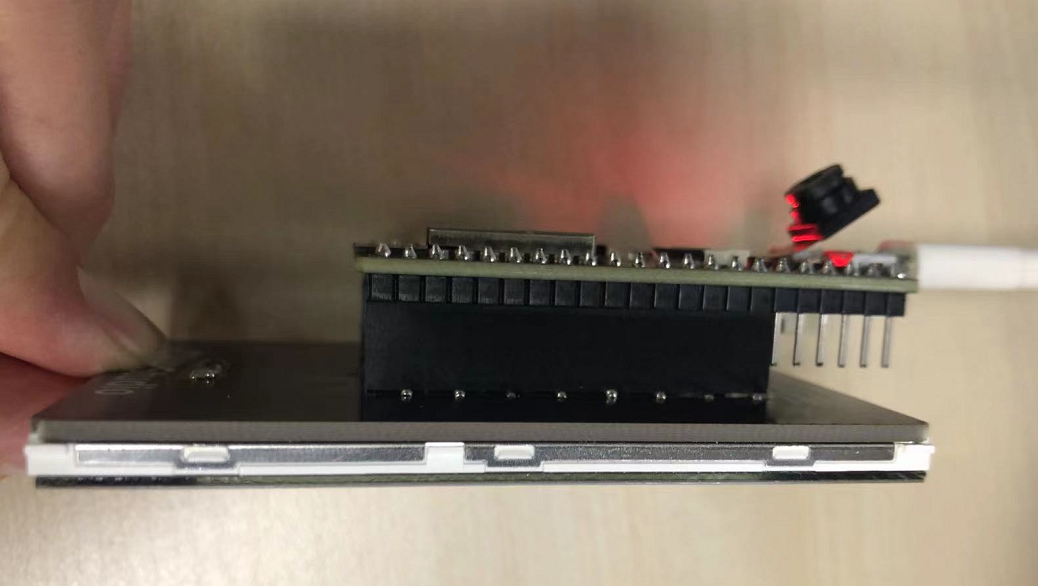
运行代码,将摄像头正对人脸,等待录入。
- 人脸录入成功:
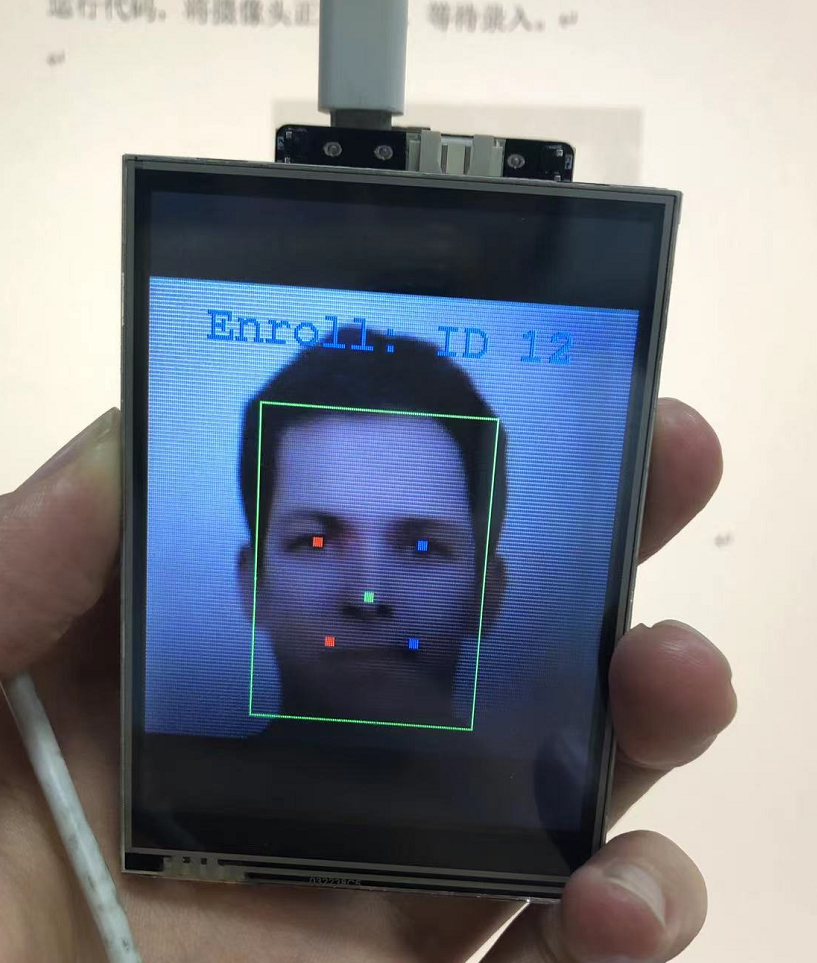
录入完毕程序自动进入识别状态,识别到后会显示人脸ID和置信度(识别概率)。
串口中断输出识别结果:
本节学习了人脸识别,可以看到pyWiFi-ESP32-S3通过AI库可以轻松实现人脸识别,而且检测的准确率非常高。 有兴趣的小伙伴可以结合前面按键等章节内容,打造自己简单的人脸考勤机。