音频和录音
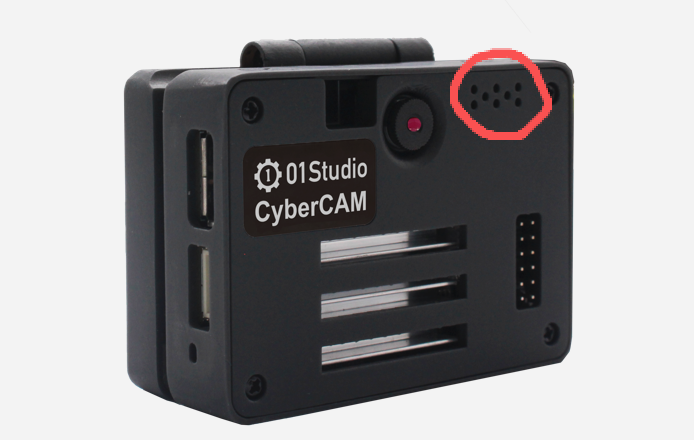
CyberCAM板载双路麦克风和一路扬声器(右声道)。
音频
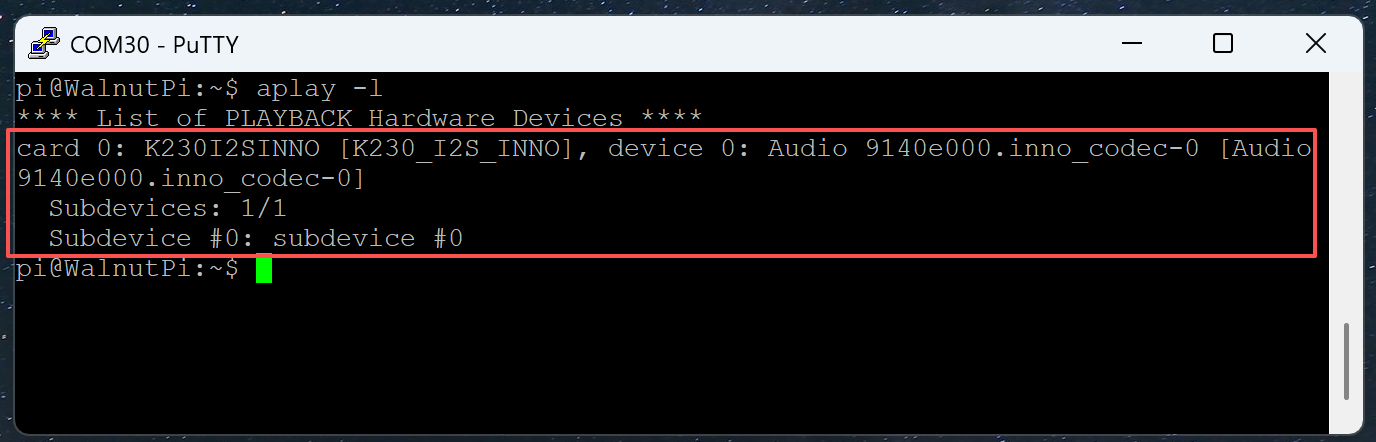
查看音频设备
可以使用下面指令来查看音频信息:
aplay -l
音频播放测试
播放系统自带wav音频文件测试, 下面指令的K230I2SINNO为上面指令查看到的音频设备名称:
aplay -D plughw:K230I2SINNO /usr/share/sounds/alsa/Front_Center.wav
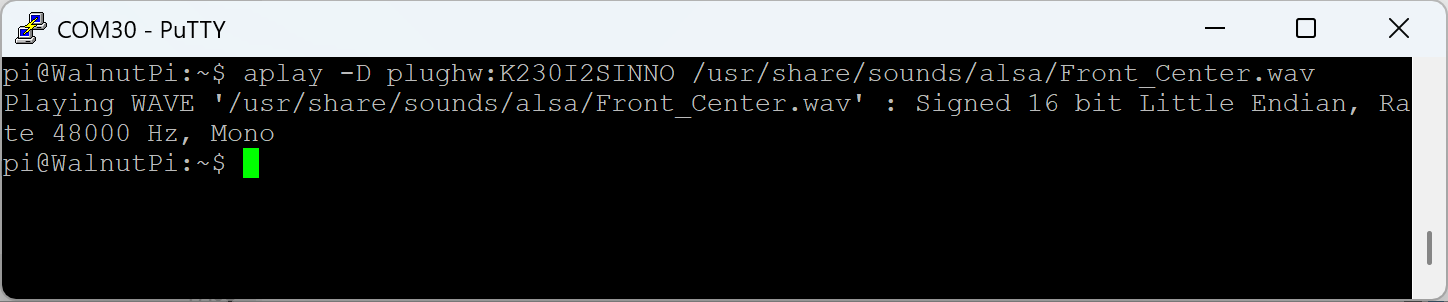
可以听到喇叭位置播放出声音。
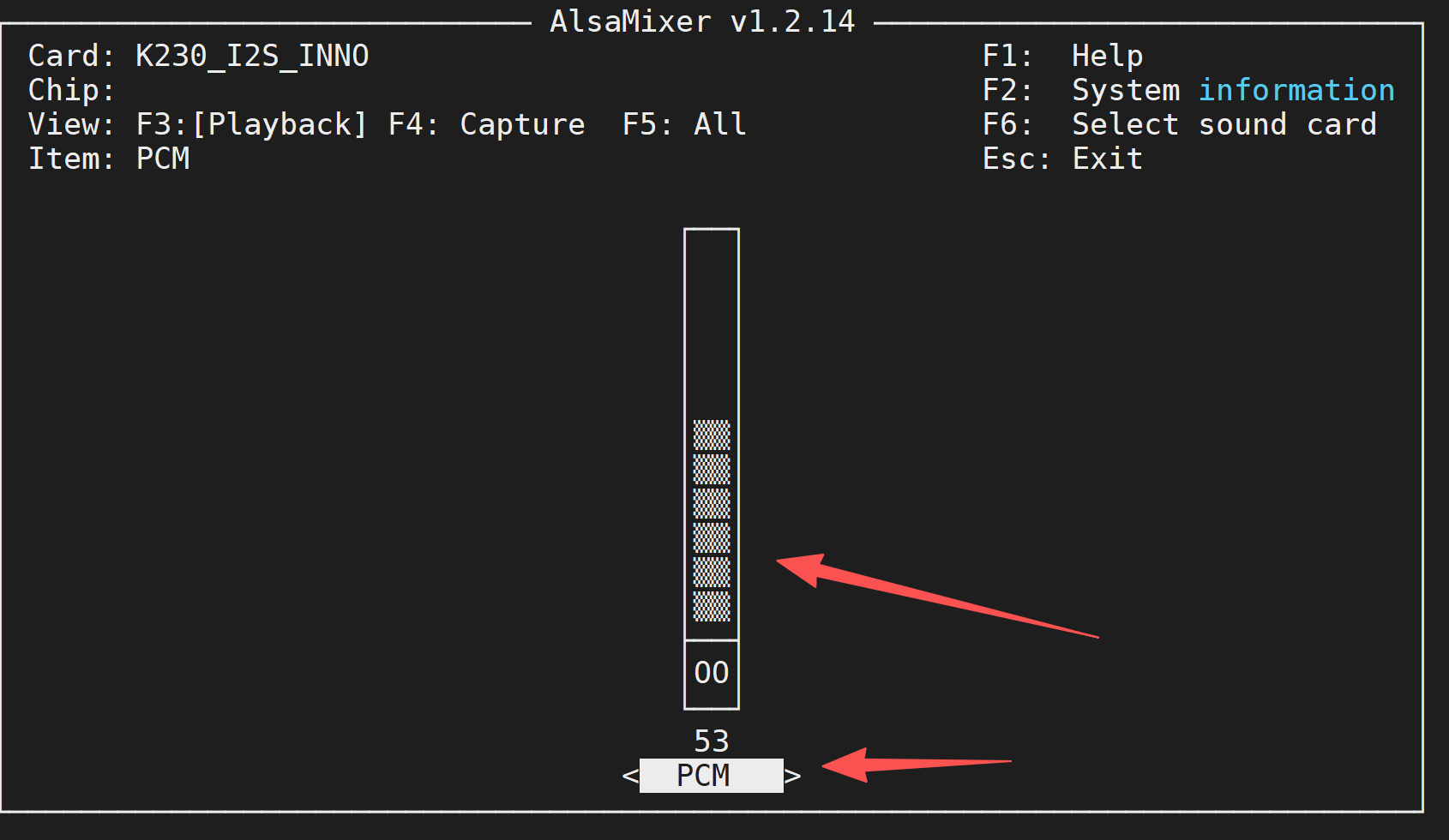
播放音量调整
执行下面指令:通过按下键盘↑和↓按键可以调整音量大小。(图中的PCM表示播放音量)
alsamixer
录音
CyberCAM板载双路麦克风,可通过下面指令查看信息:
下面指令可以列出音频设备:
arecord -l

录音测试
可以通过下面指令录音:
arecord -D "plughw:0,0" -f S16_LE -r 16000 -d 5 -t wav /test.wav
- -D: 设备名称,从上面
arecode -l可以看到这里是card0,device0,所以使用:"plughw:0,0"; - -f:录音格式,S16_LE表示16位;
- -r: 采样率,16000表示16KHz;
- -d: 录音时长,10表示10秒;
- -t: 录音格式, wav表示wav格式;
- test.wav 表示在当前路径下生成test.wav文件。
录完后在当前目录可以看到生成test.wav文件:

可以使用下面指令可以播放刚刚录音的文件:
aplay -D plughw:K230I2SINNO test.wav
调整麦克风音量
默认配置的麦克风音量可能偏小,可以通过以下方式调整:
输入下面命令:
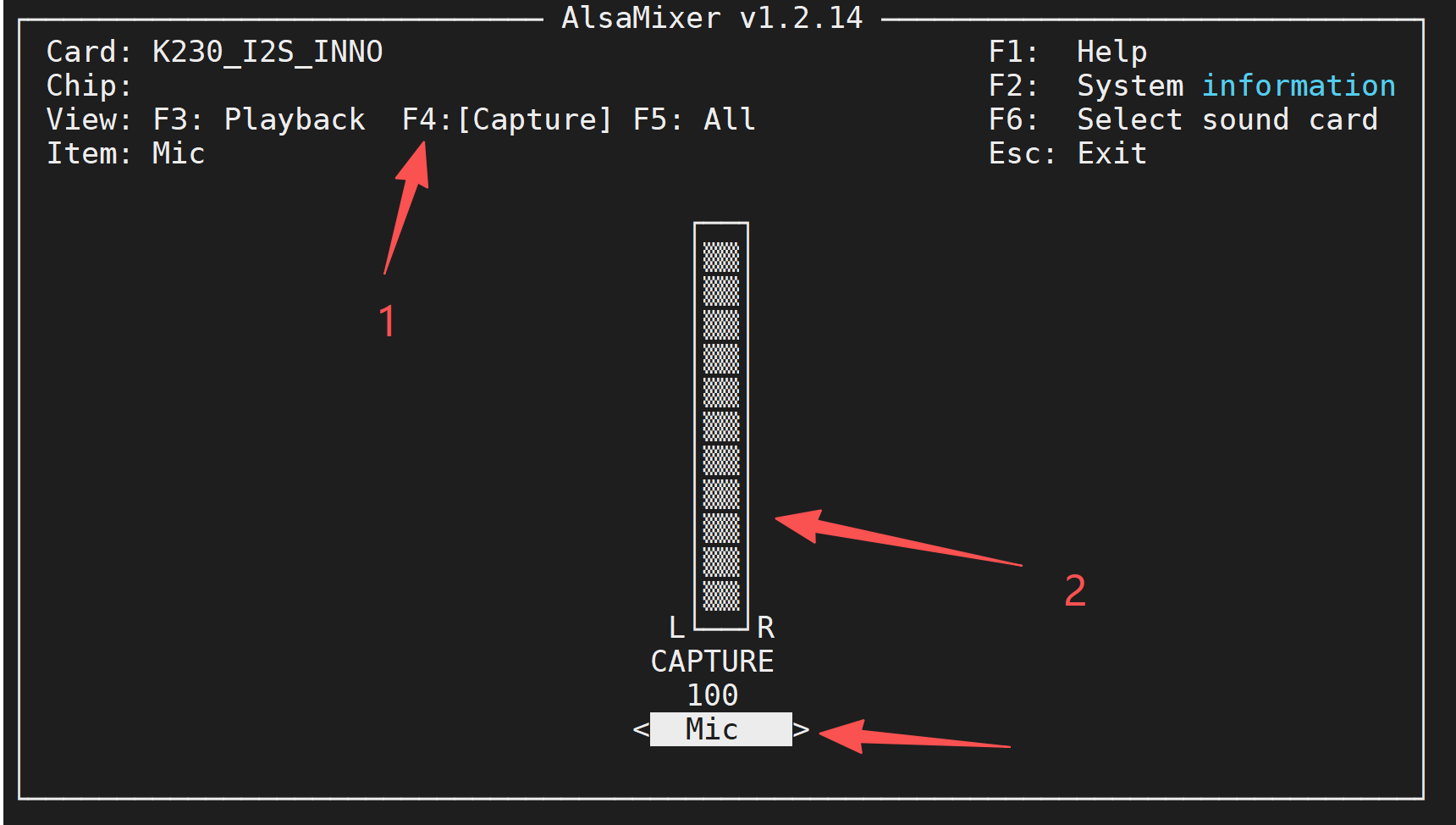
alsamixer
在弹出界面按F4,选择Capture表示麦克风。通过按下键盘↑和↓按键可以调整音量大小。