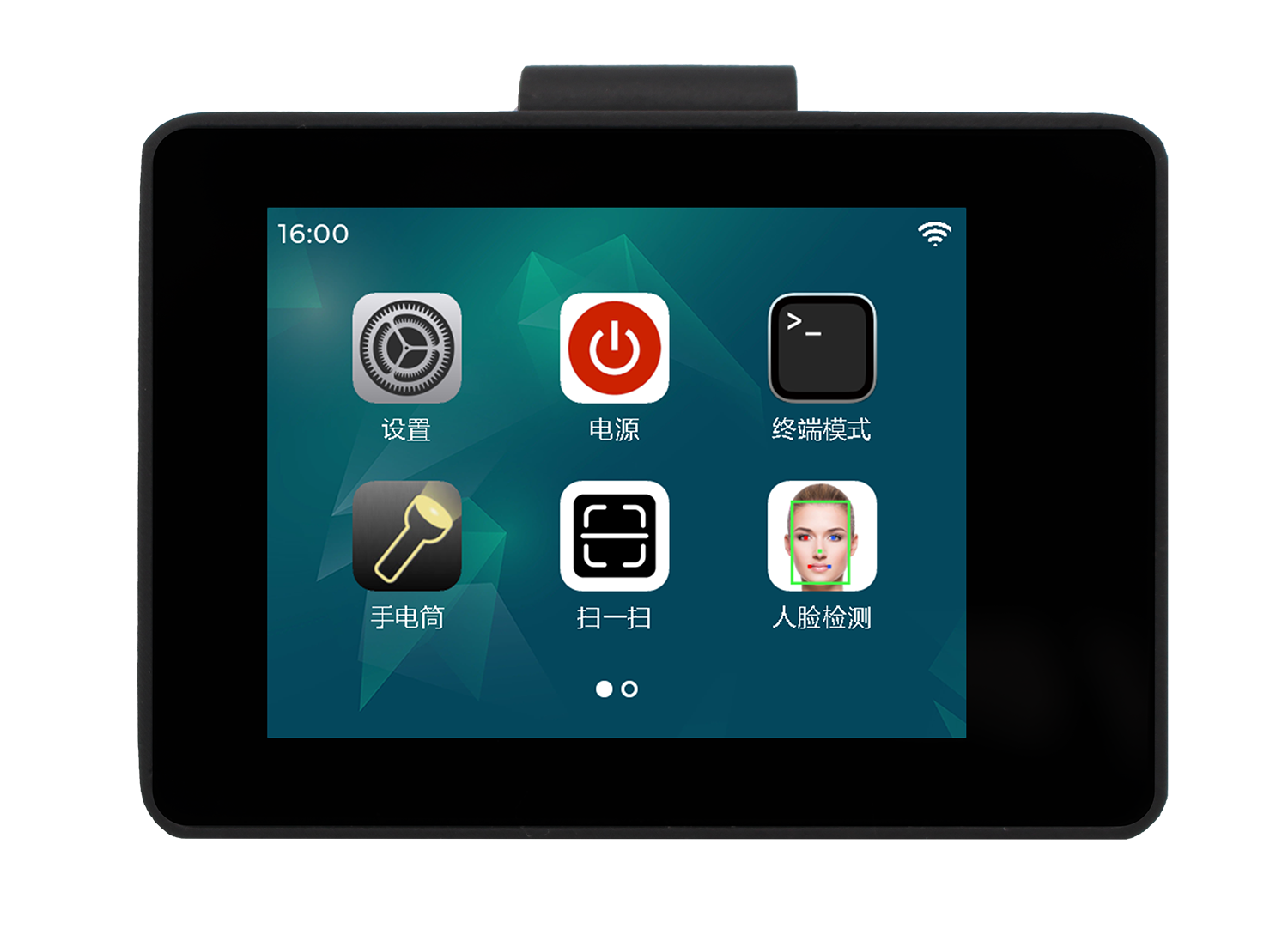
系统APP
CyberCAM系统自带APP,无法修改和删除。
使用说明如下:
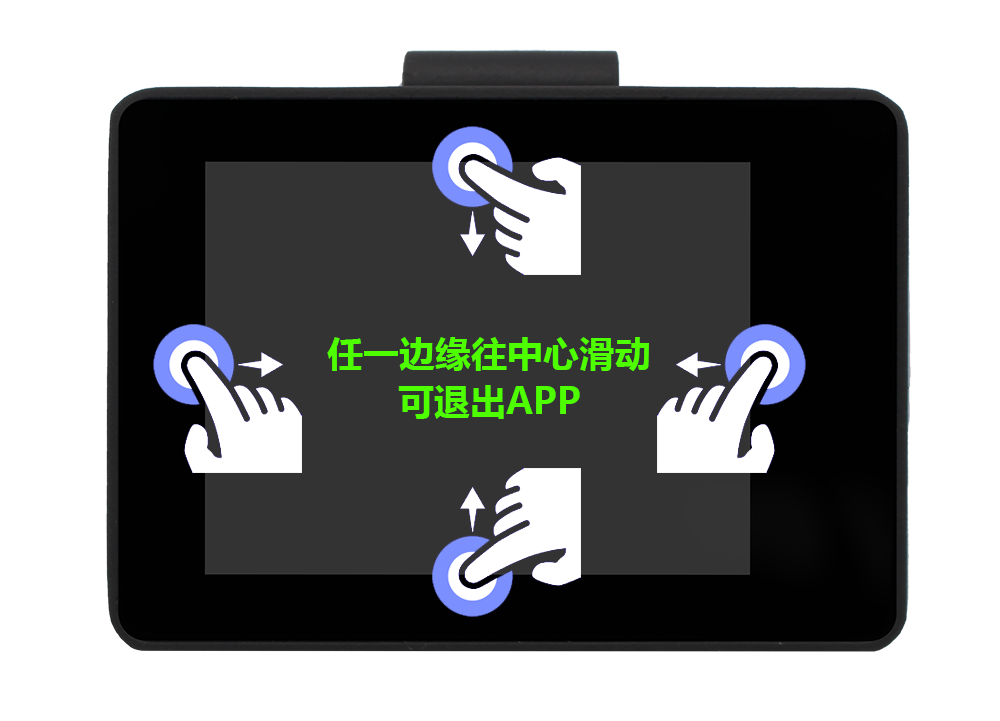
退出APP
进入APP后,从电容屏四周任一边缘往屏幕中心滑动,即可退出当前APP。
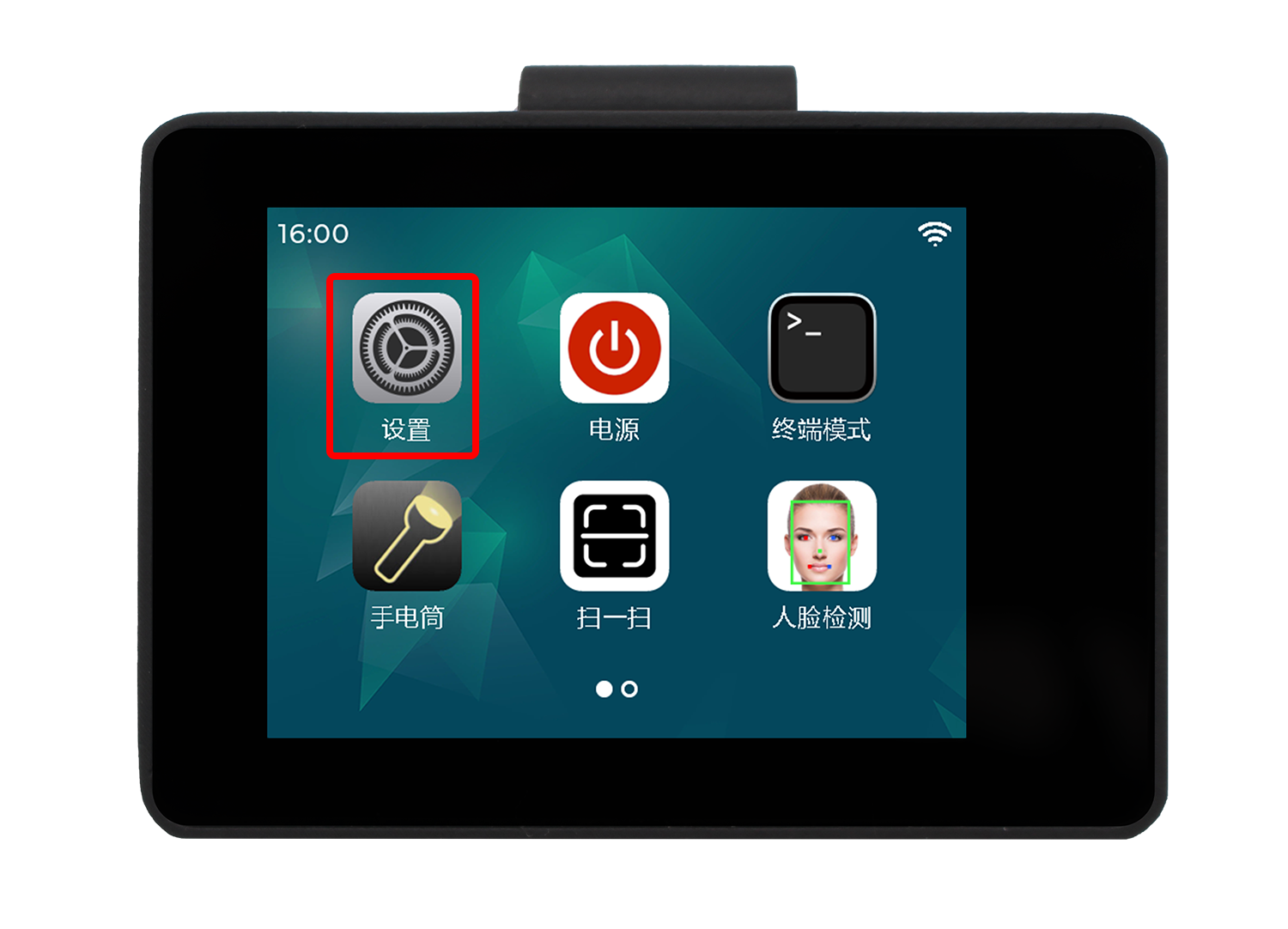
设置
点击设置APP,可以配置系统相关功能。
关于本机
包含设备名称、系统版本等信息。
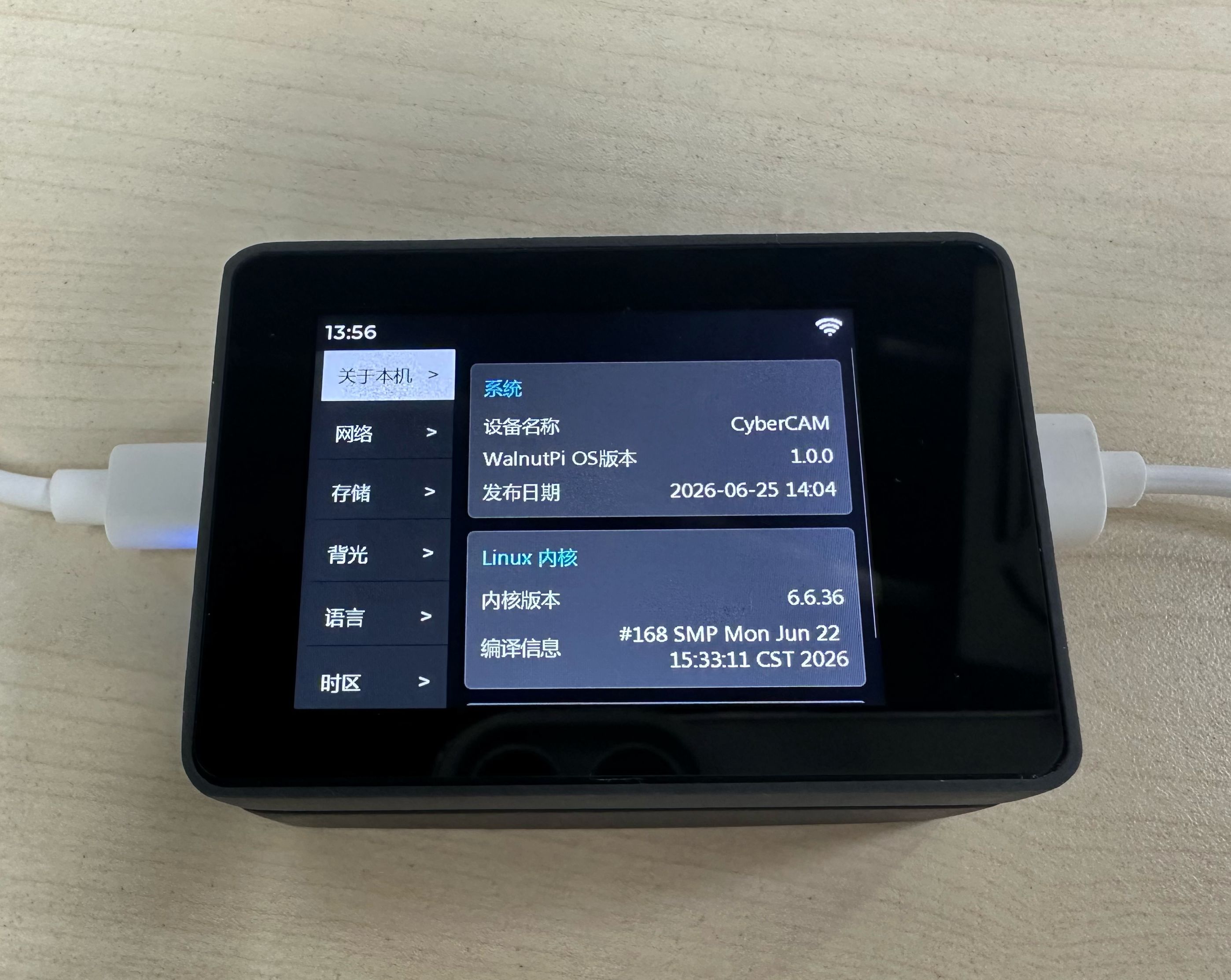
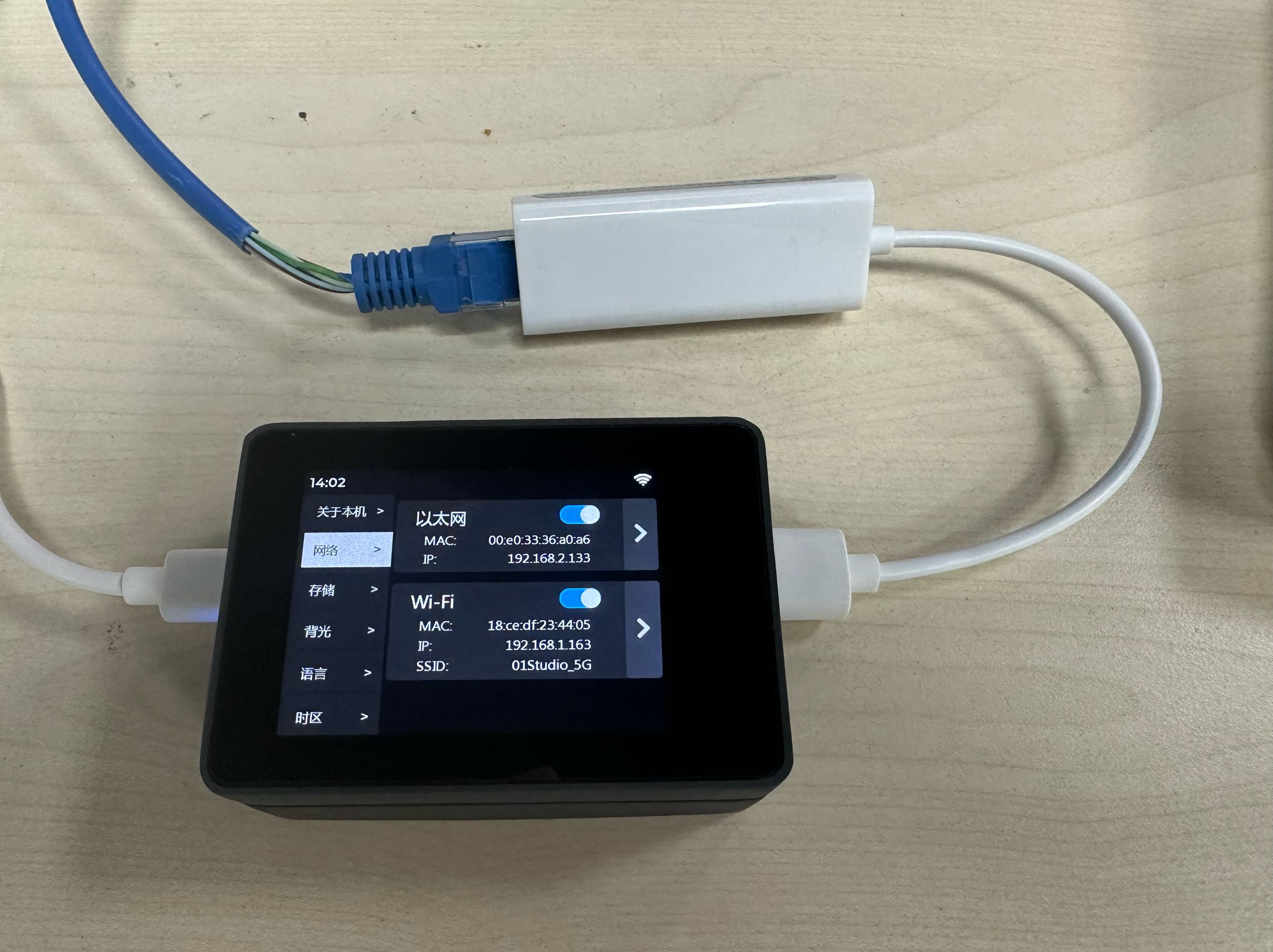
网络
可以查看和配置WiFi网络和以太网。以太网需要使用USB转以太网卡模块。点击购买>>
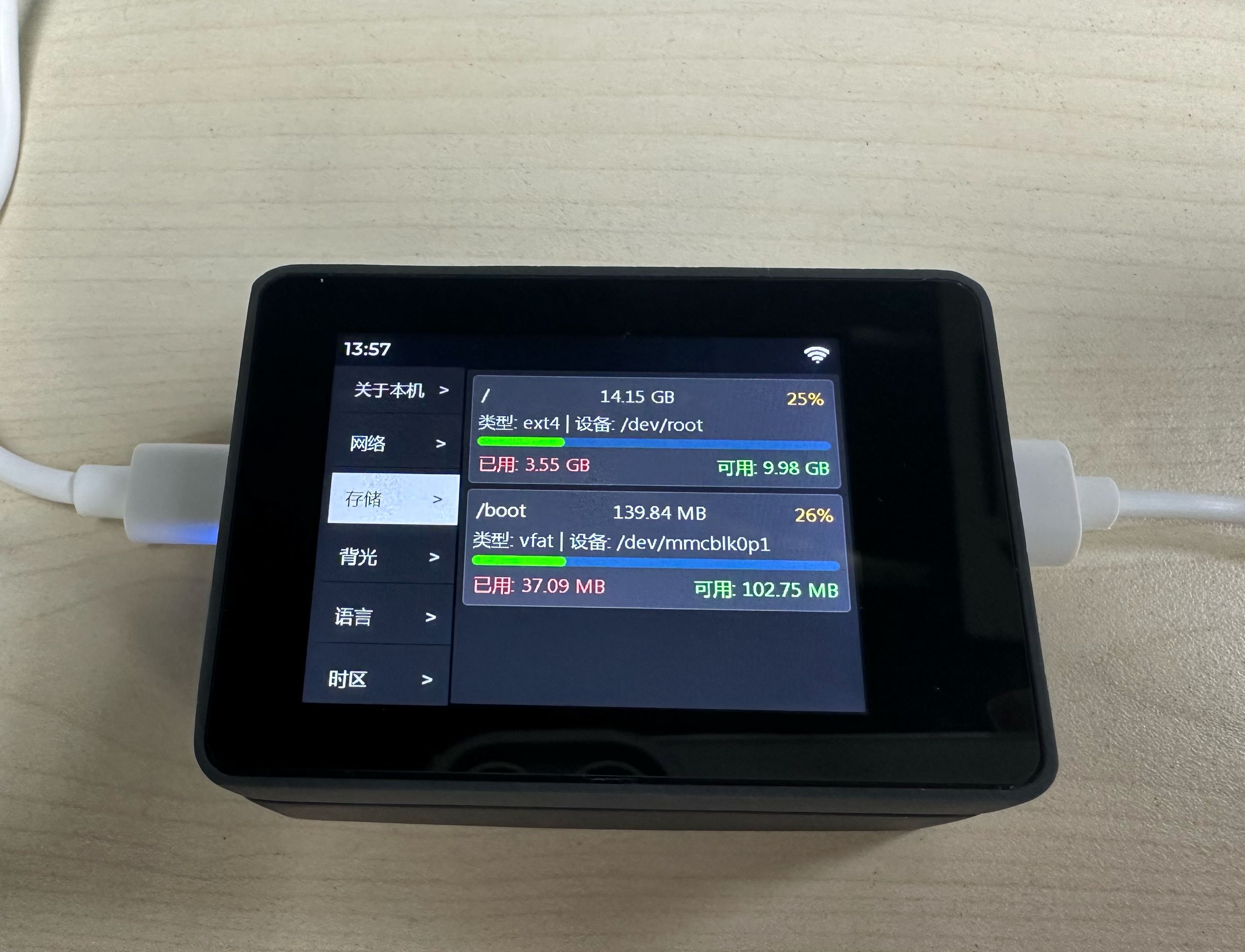
存储
SD卡储存介质和系统分区信息。
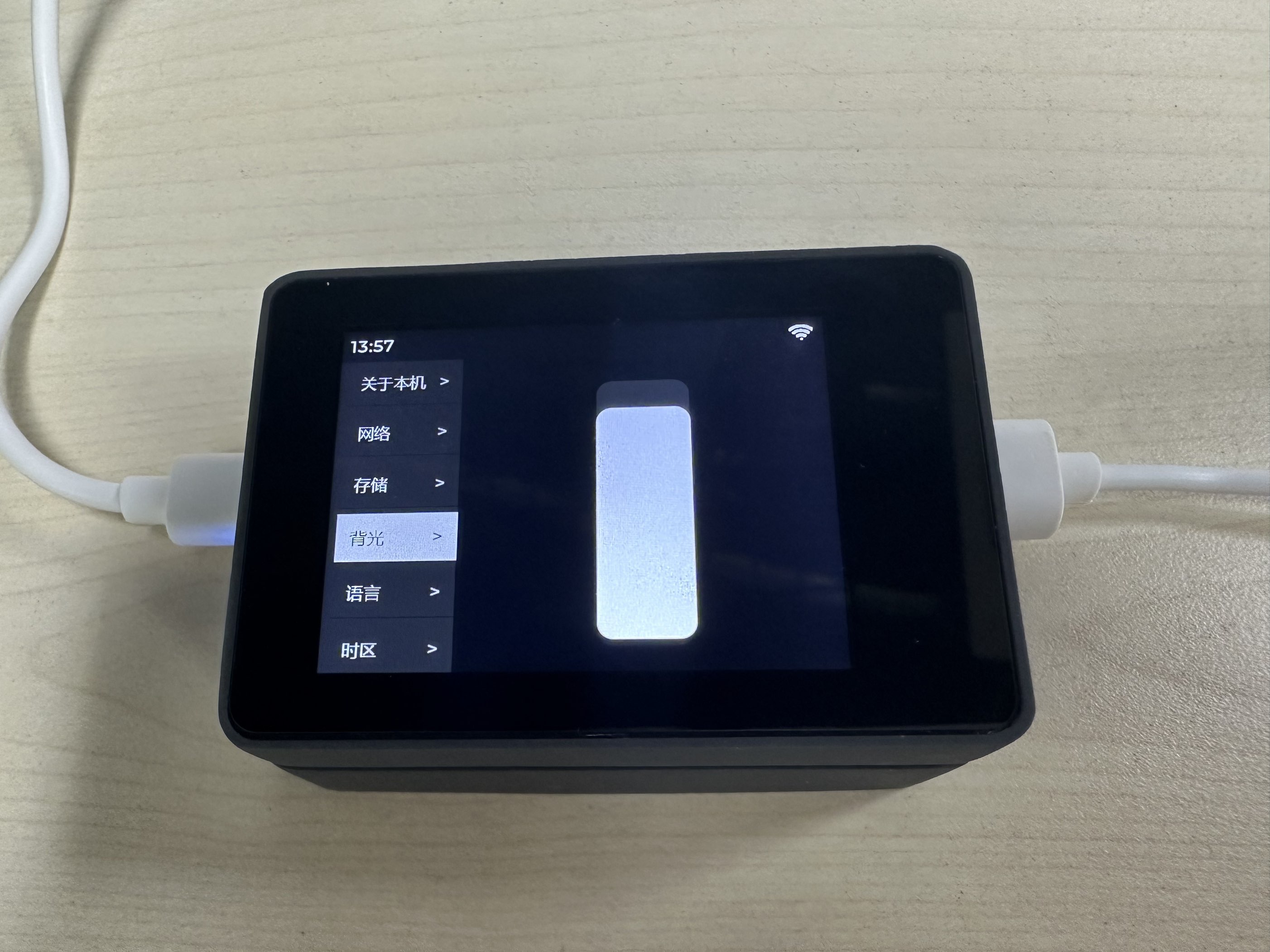
背光
通过拖动背光滑动条可以调节屏幕显示背光亮度。
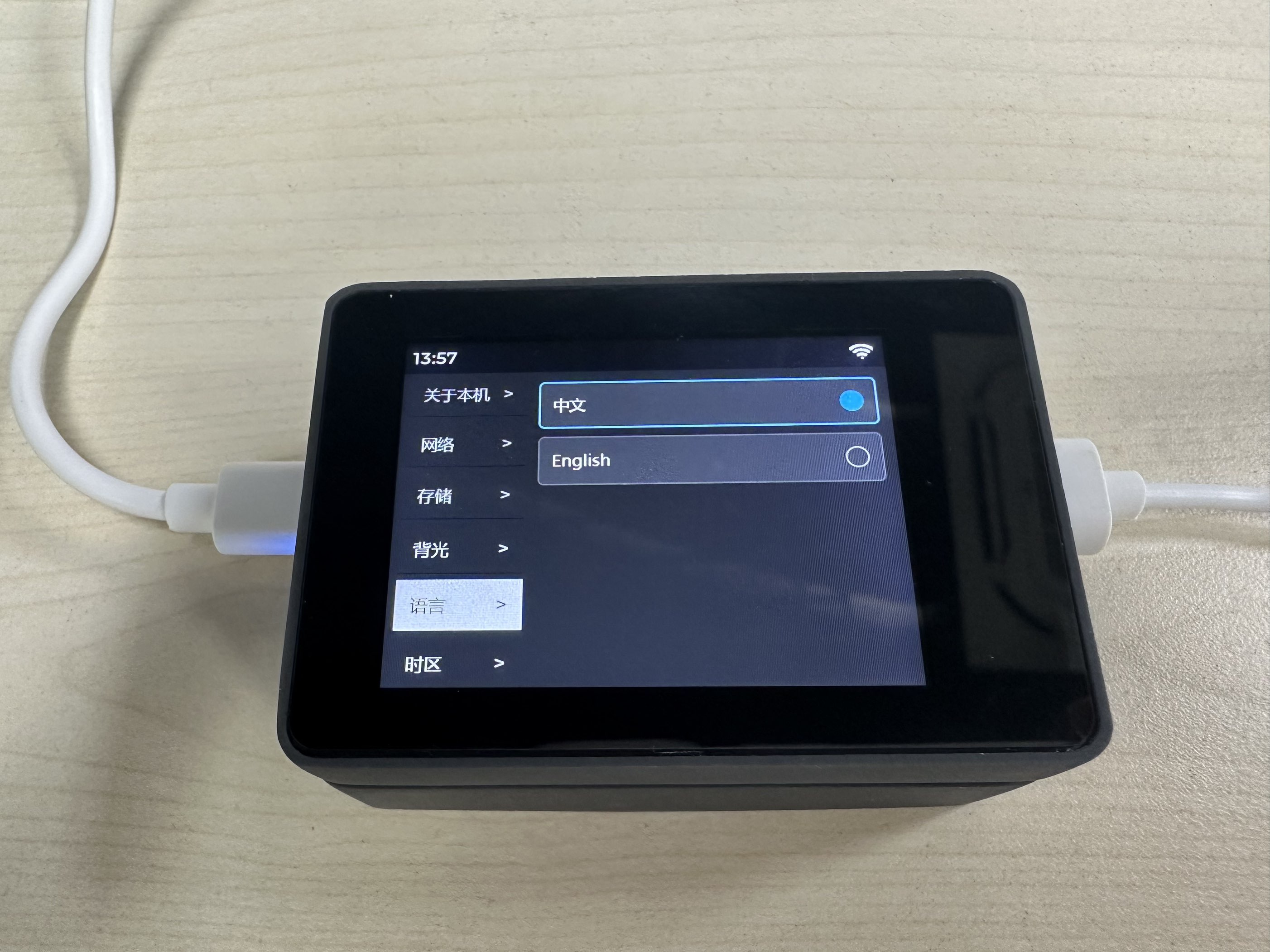
语言
系统语言设置。
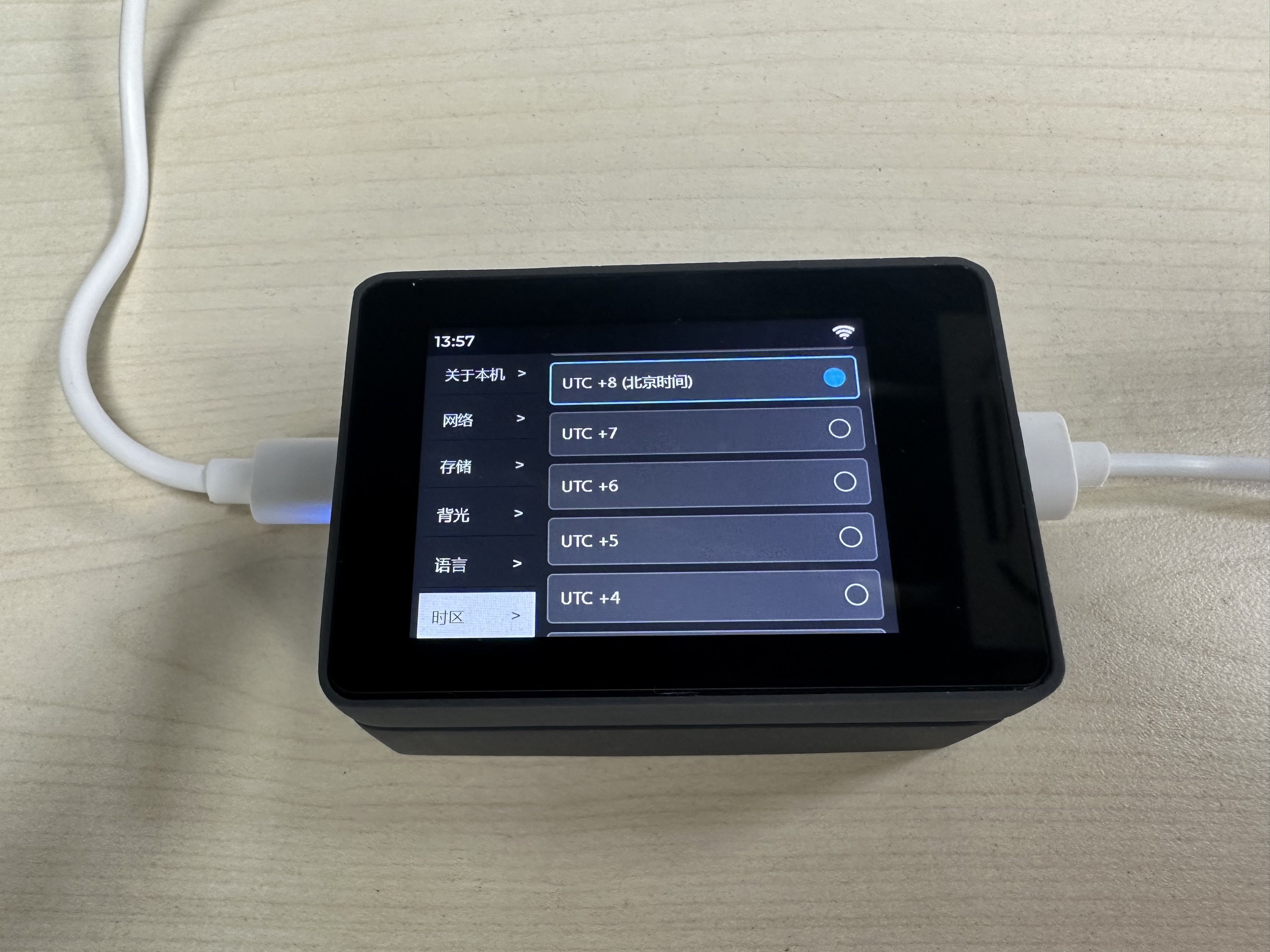
时区
系统时区设置。
电源
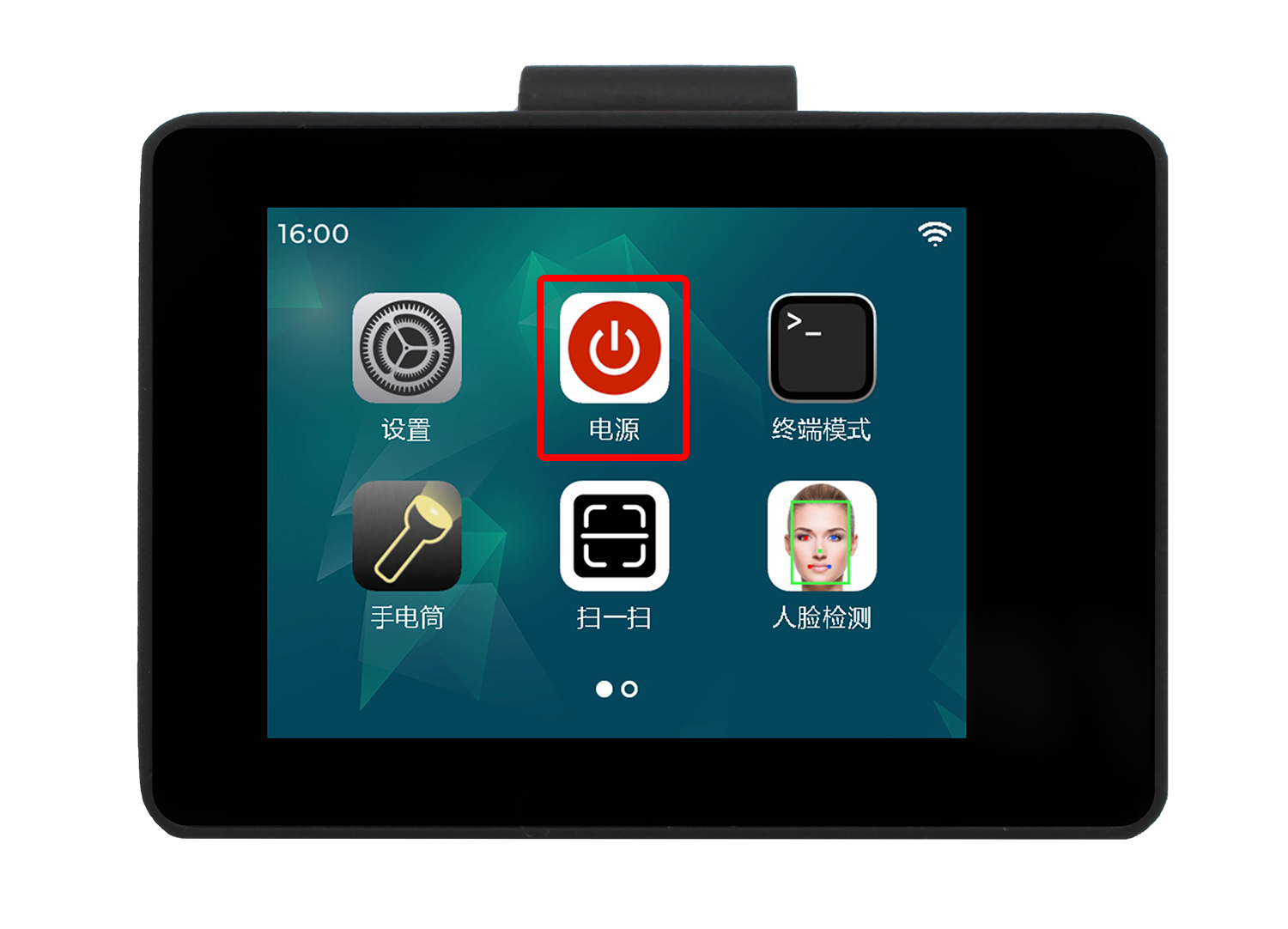
CyberCAM默认跑Linux系统,非必要不建议直接断电,避免损坏系统文件,正常需要执行关机操作。
点击【电源】APP进入:
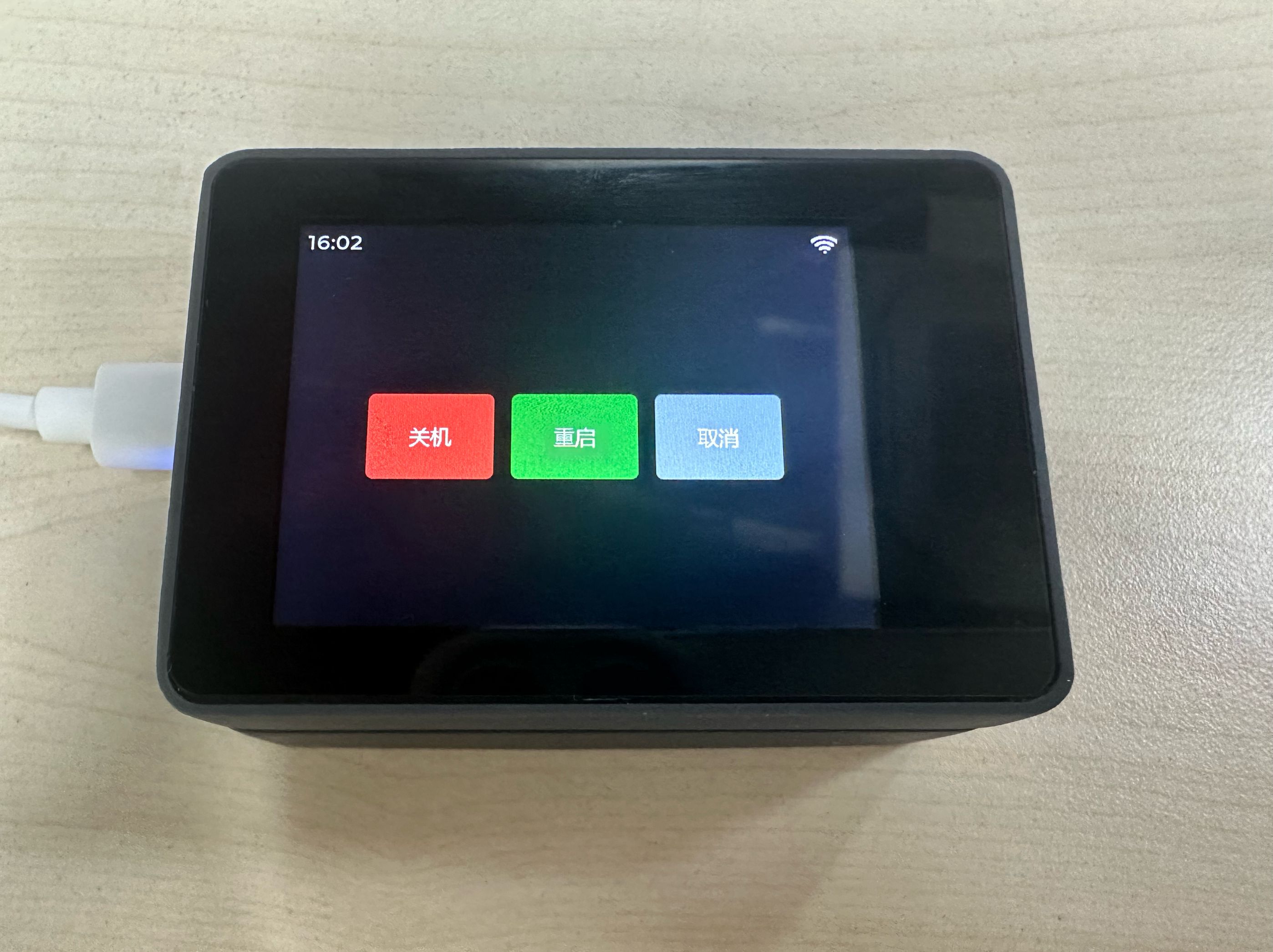
关机和重启
可以看到有关机、重启和取消选项。可通过此功能来操作设备关机或者重启。点击【关机】后稍等一会,蓝灯熄灭表示关机完成。
终端模式
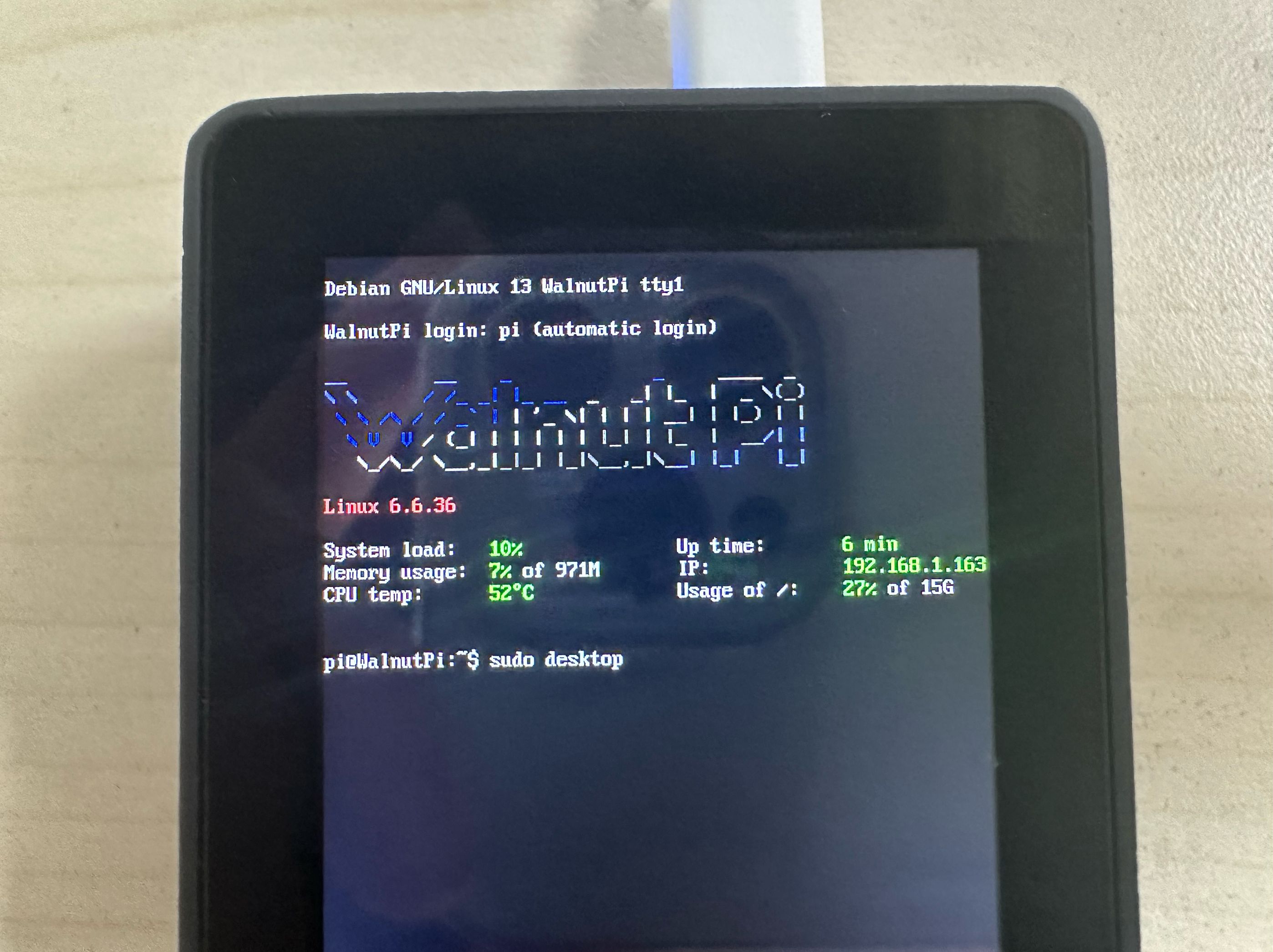
CyberCAM运行的是Linux Debian系统,通过终端模式APP可以进入Linux系统终端调试。
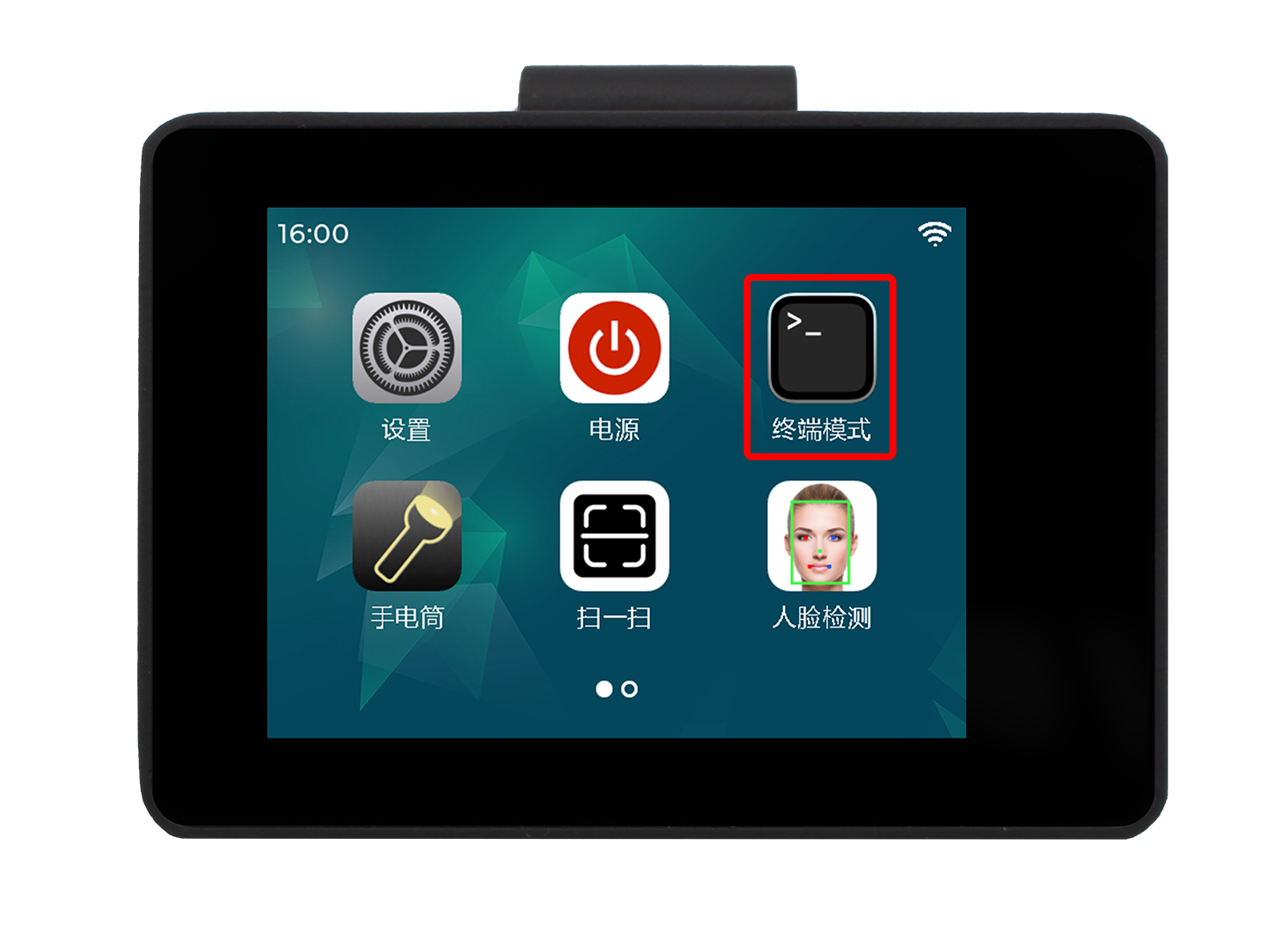
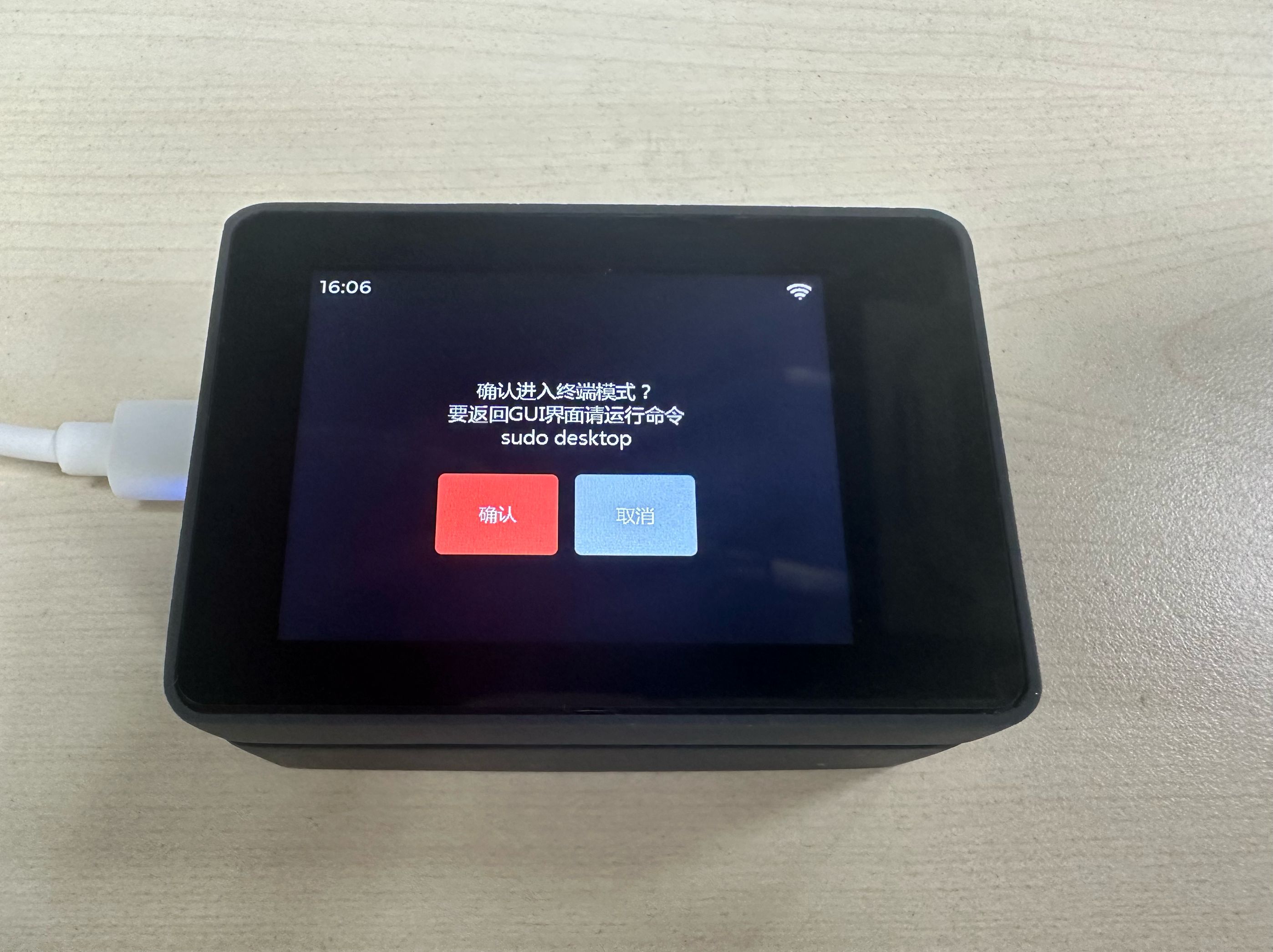
点击【终端模式】APP进入后会提示,确认进入按【确认】键即可。
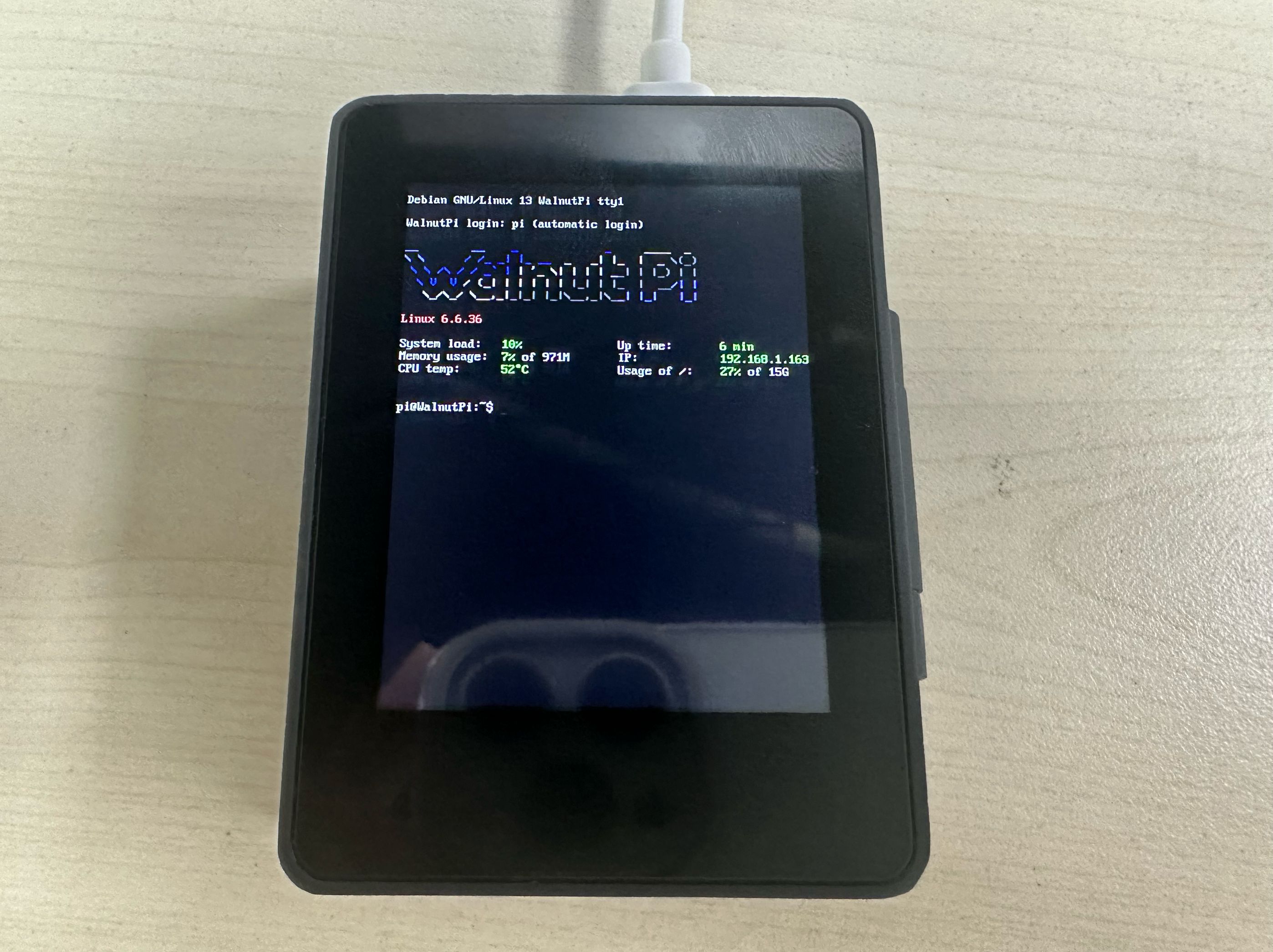
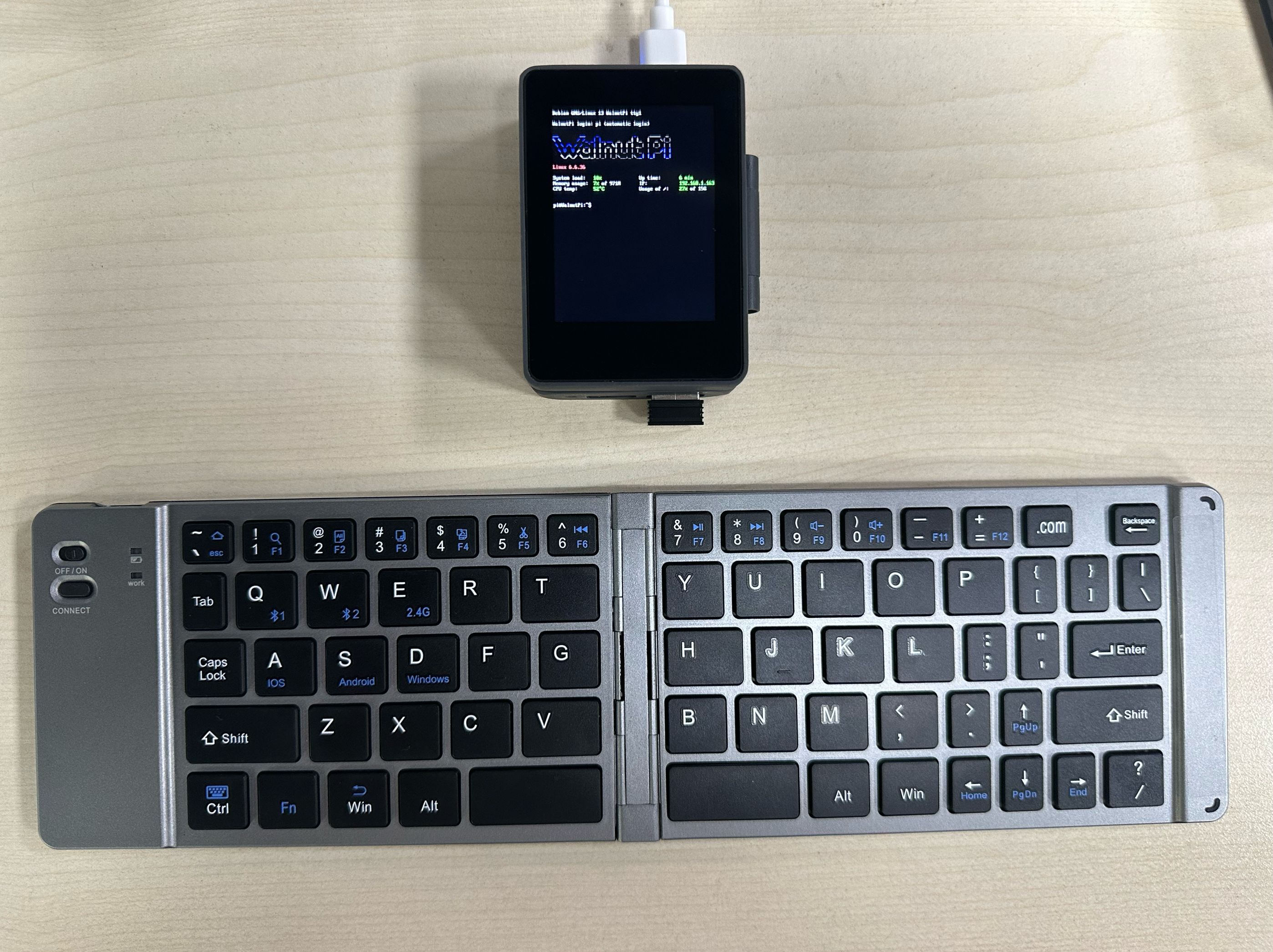
在CyberCAM的USB口接上无线或者有线键盘。即可使用终端交互。
通过下面指令可返回GUI界面:
sudo desktop
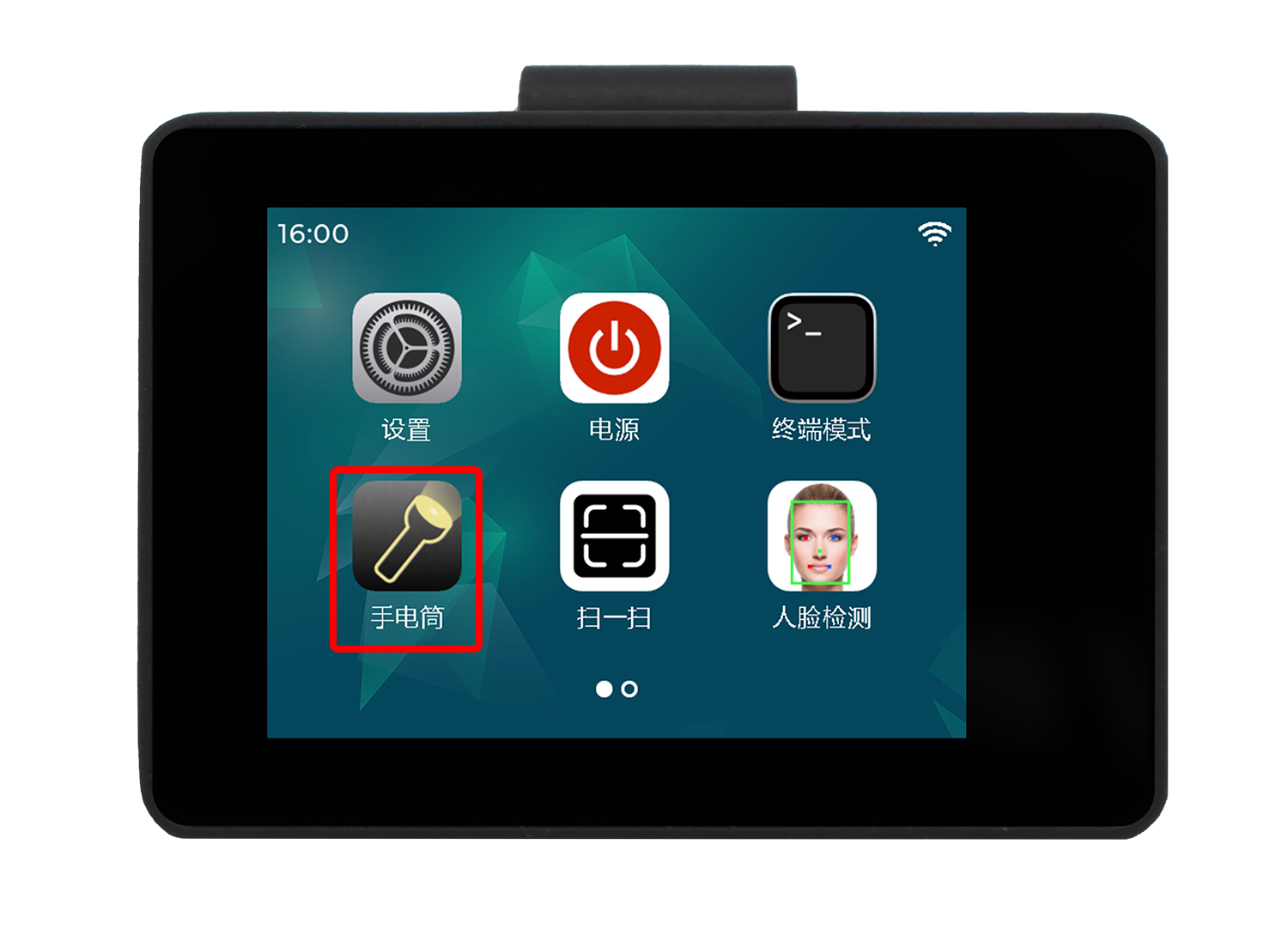
手电筒
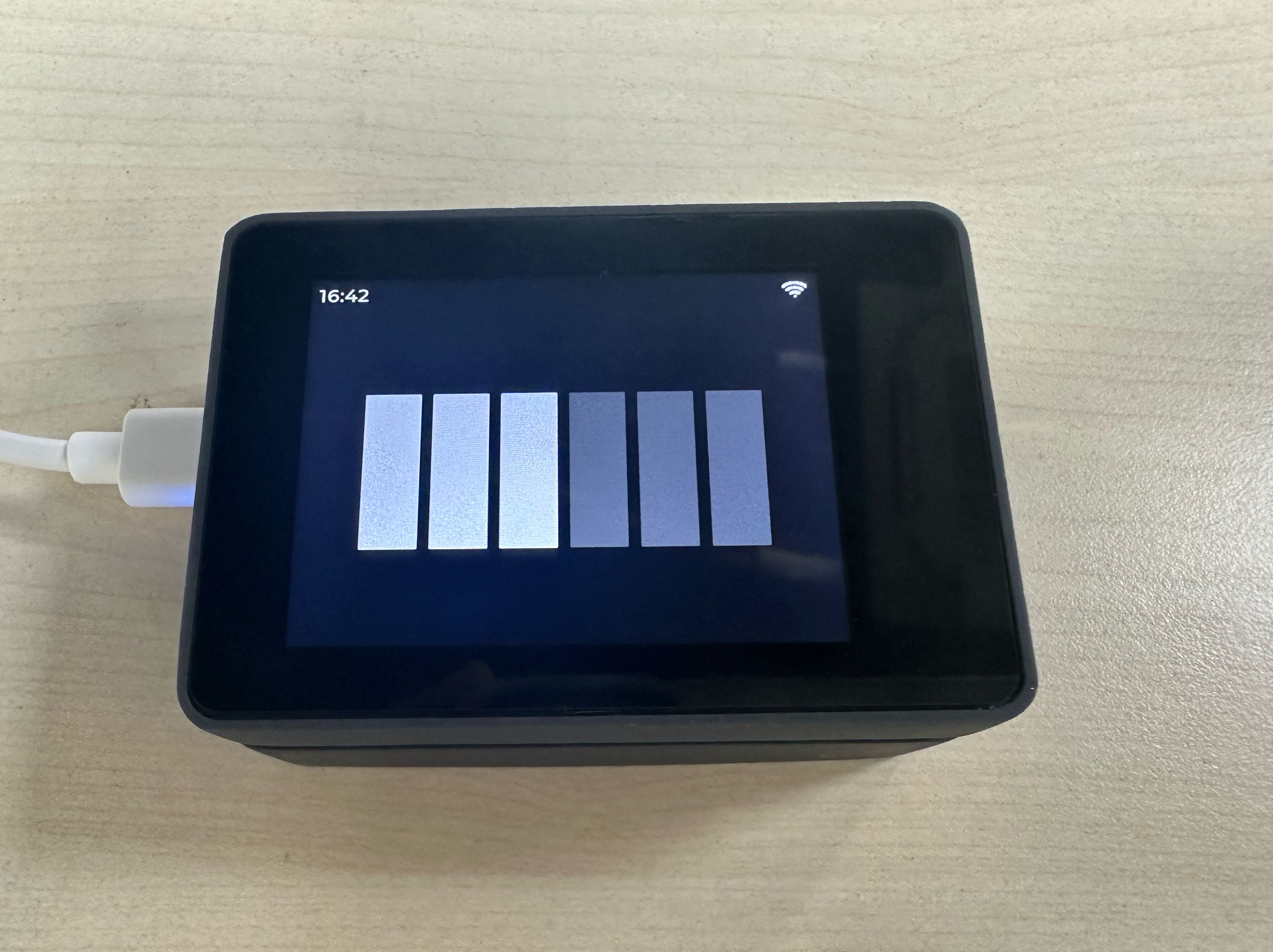
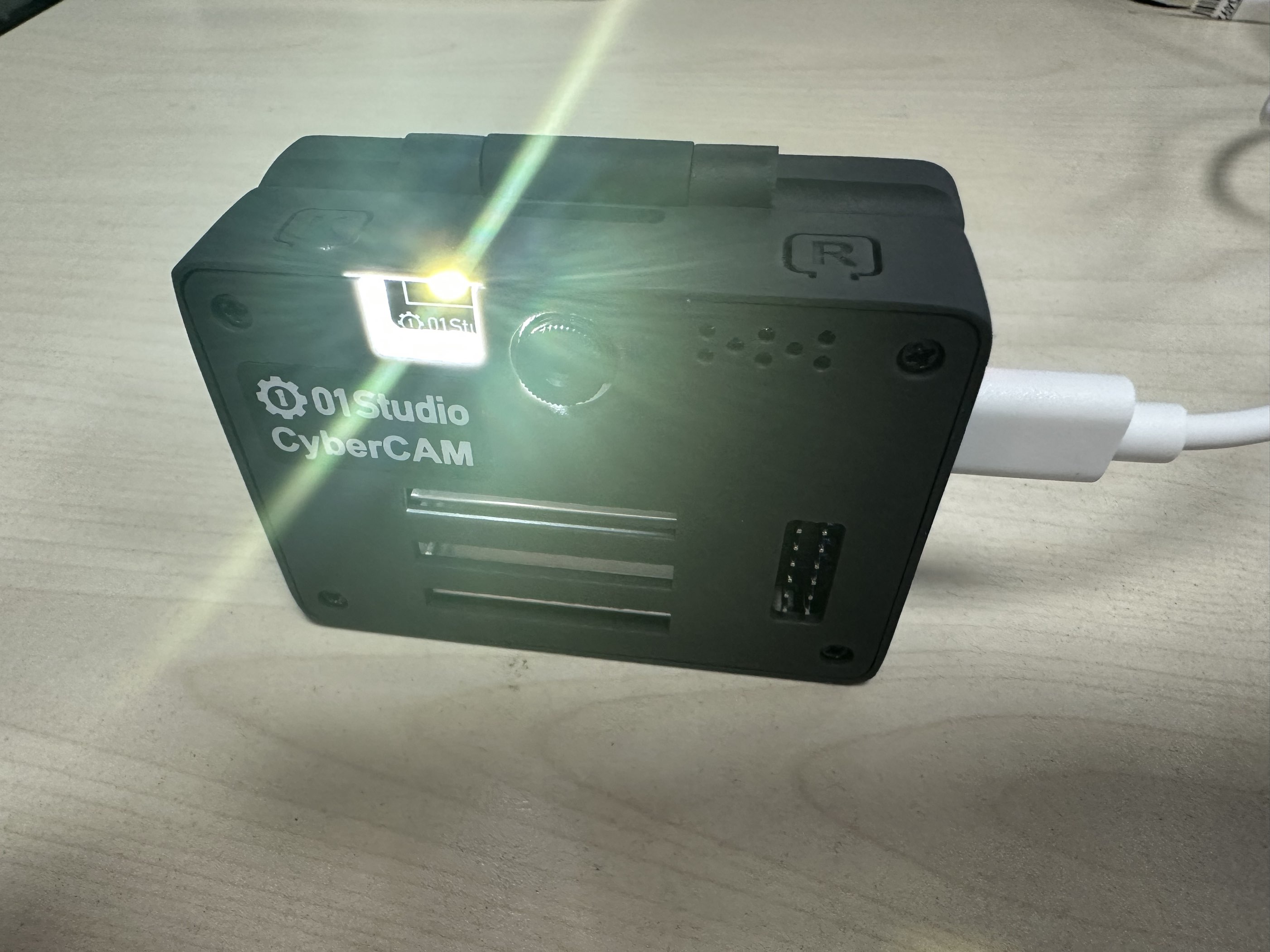
【手电筒】功能用于控制补光灯,支持亮度调节:
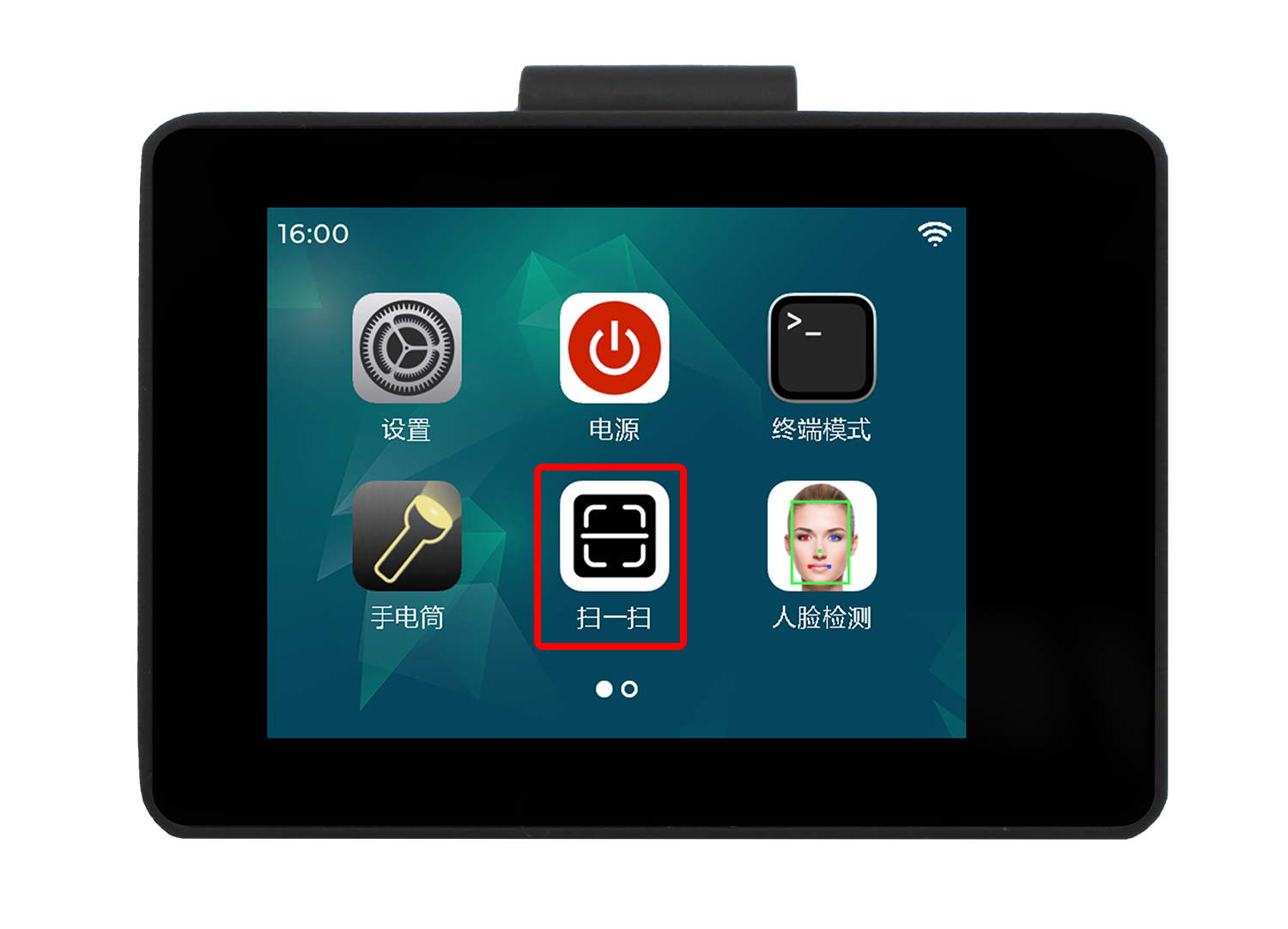
扫一扫
扫一扫会调用摄像头,适用用于如:在线训练平台训练完成后扫描二维码快速部署模型 等场景。