终端和常用命令
终端(Termianal)要追溯到早期的计算机时代,那时候还没有可视化桌面,很多计算机操作都是通过终端命令完成。 到现在我们依然很多场合和调试会用到,掌握 linux 常用终端命令,能让你的开发工作事半功倍。
终端打开方式
CyberCAM有多种方式可以打开终端。
调试串口打开终端
调试串口方式是最原始的方式打开终端,能查看所有系统启动信息,判断系统无法启动故障原因。通过USB将CyberCAM连接到电脑。在设备管理器中可以看到对应的COM端口。 注意是 SERIAL-A CH342 对应的端口号,不同电脑端口不一样。
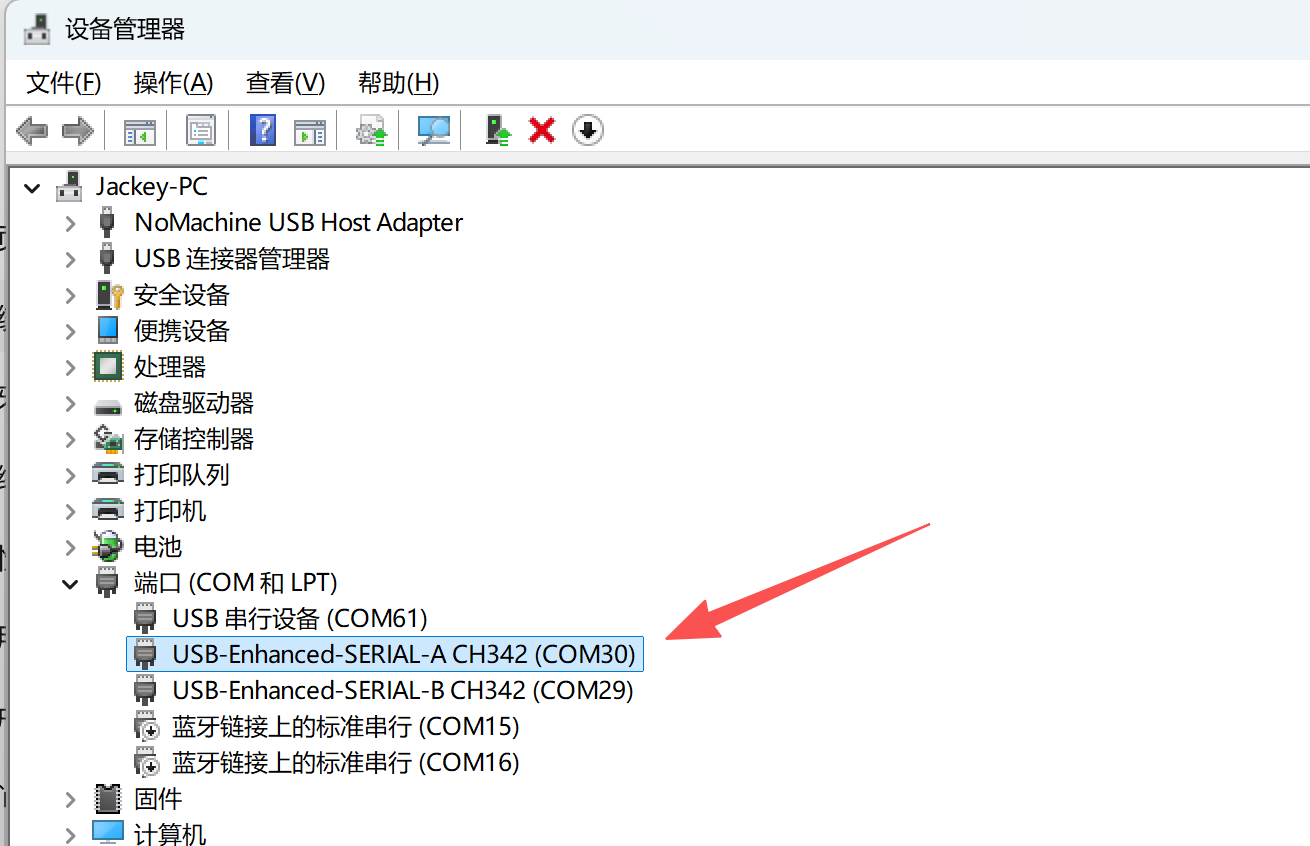
如果有感叹号,说明需要安装CH342 USB转串口芯片驱动。可以在01科技(01Studio)CyberCAM(K230)开发套件配套资料\01-开发工具\串口终端工具\CH342驱动 文件夹中找到对应的驱动安装包安装。

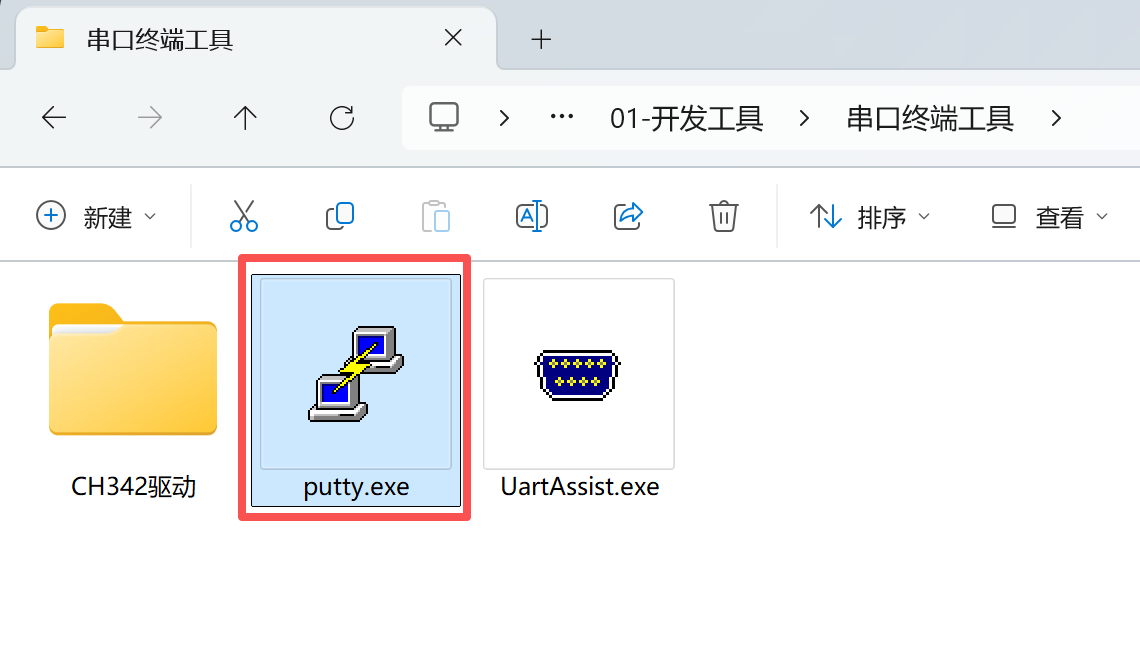
打开CyberCAM资料包\01-开发工具\串口终端工具文件夹配套的 putty终端软件:
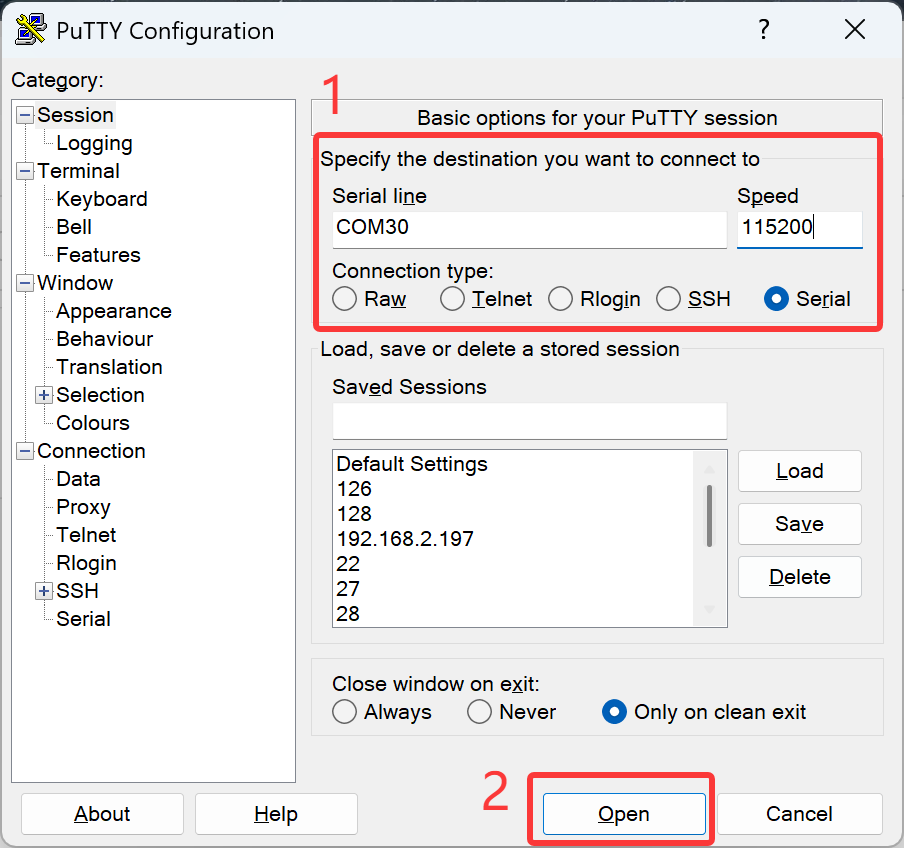
选择Serial方式,输入刚刚查看到自己电脑的COM号COM30,波特率是:115200,点击open:
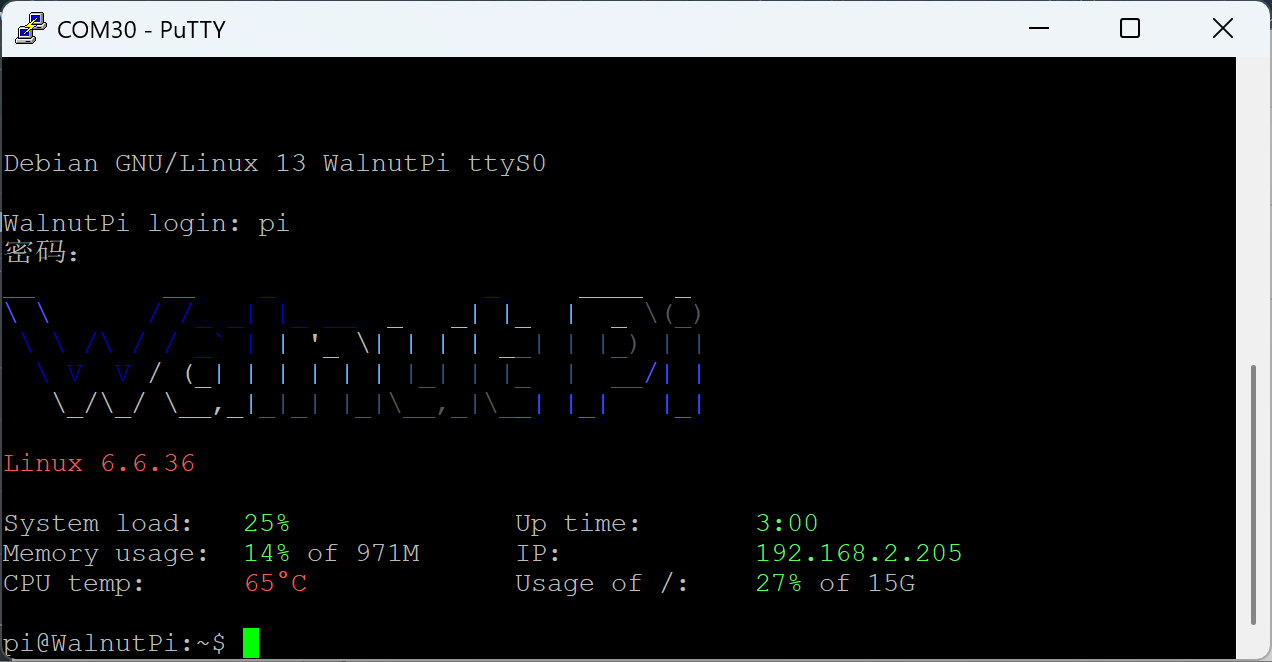
然后出现账号密码输入提示,如果没出现可以按一下键盘回车键。普通用户账户密码都输入"pi"即可。
密码是不显示的,输入直接按回车即可。
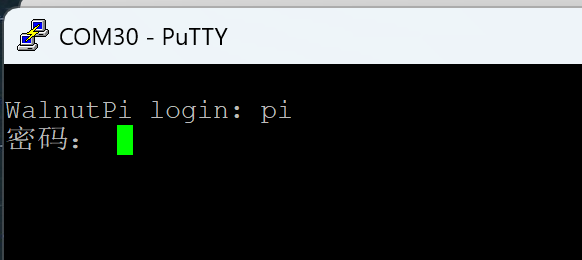
登录成功就就出现核桃派系统终端相关信息。
GUI打开终端
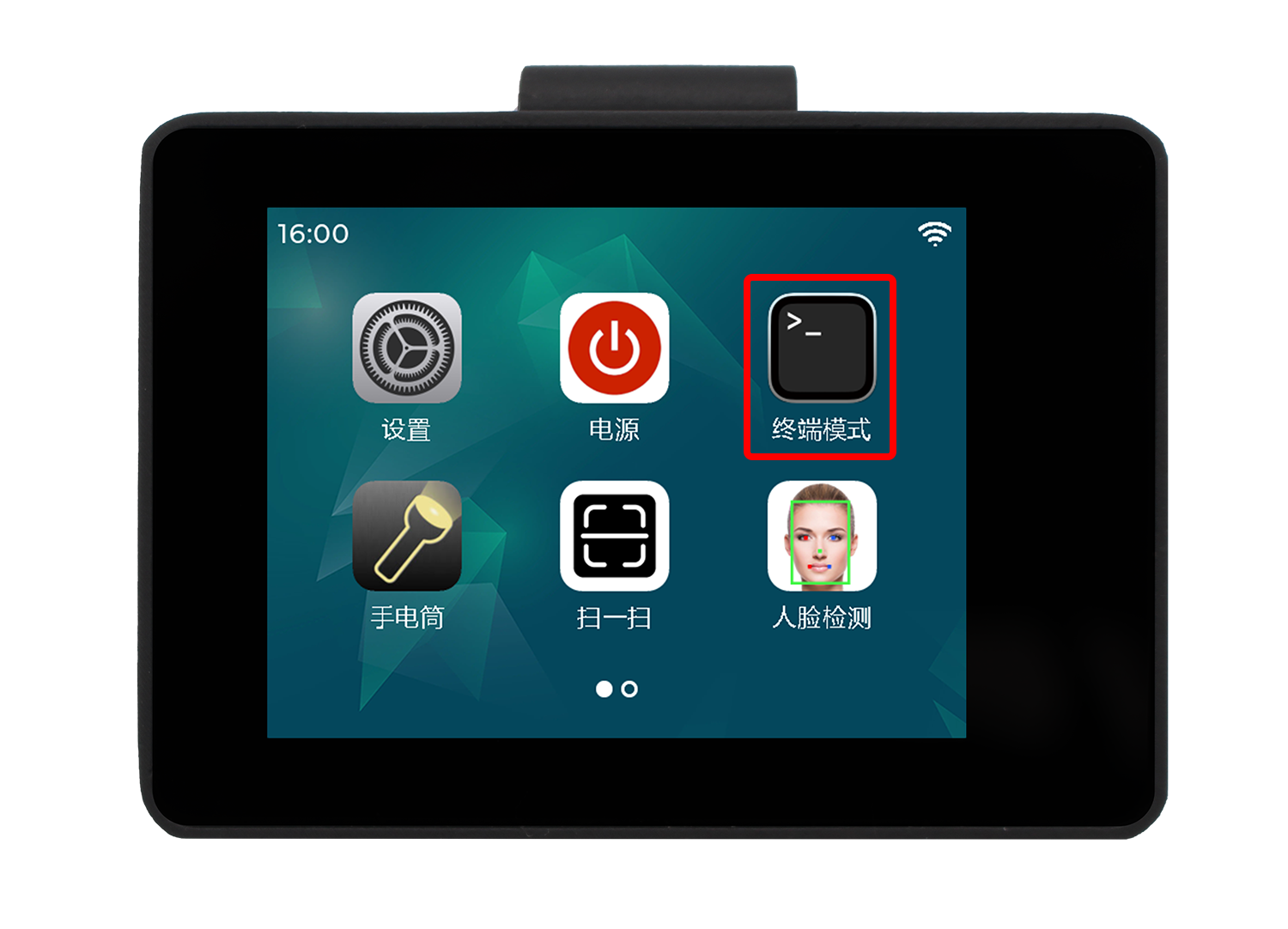
进入CyberCAM系统GUI,点击终端APP即可进入终端。教程>>
VScode插件打开终端
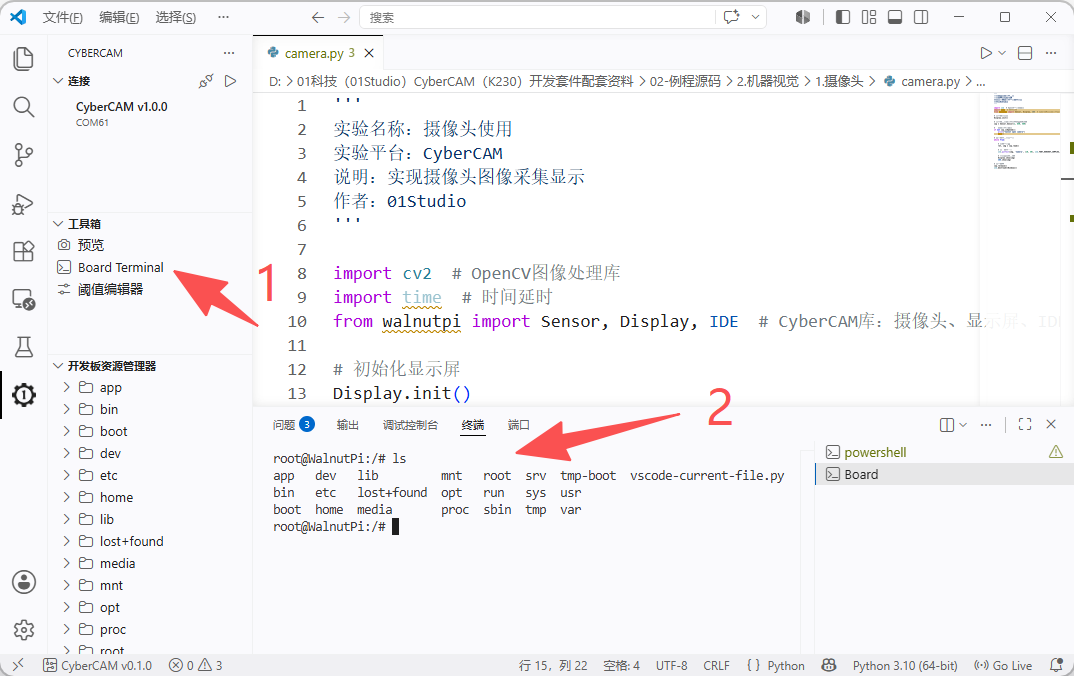
使用CyberCAM VSCode插件,点击工具栏Board Terminal即可进入终端。教程>>
SSH远程终端
这个方式常用于无线或者远程调试,需要确保CyberCAM和电脑在同一个局域网下(通常指连接到同一个路由器下)。
可以通过【设置】-【网络】界面获取设备IP信息:
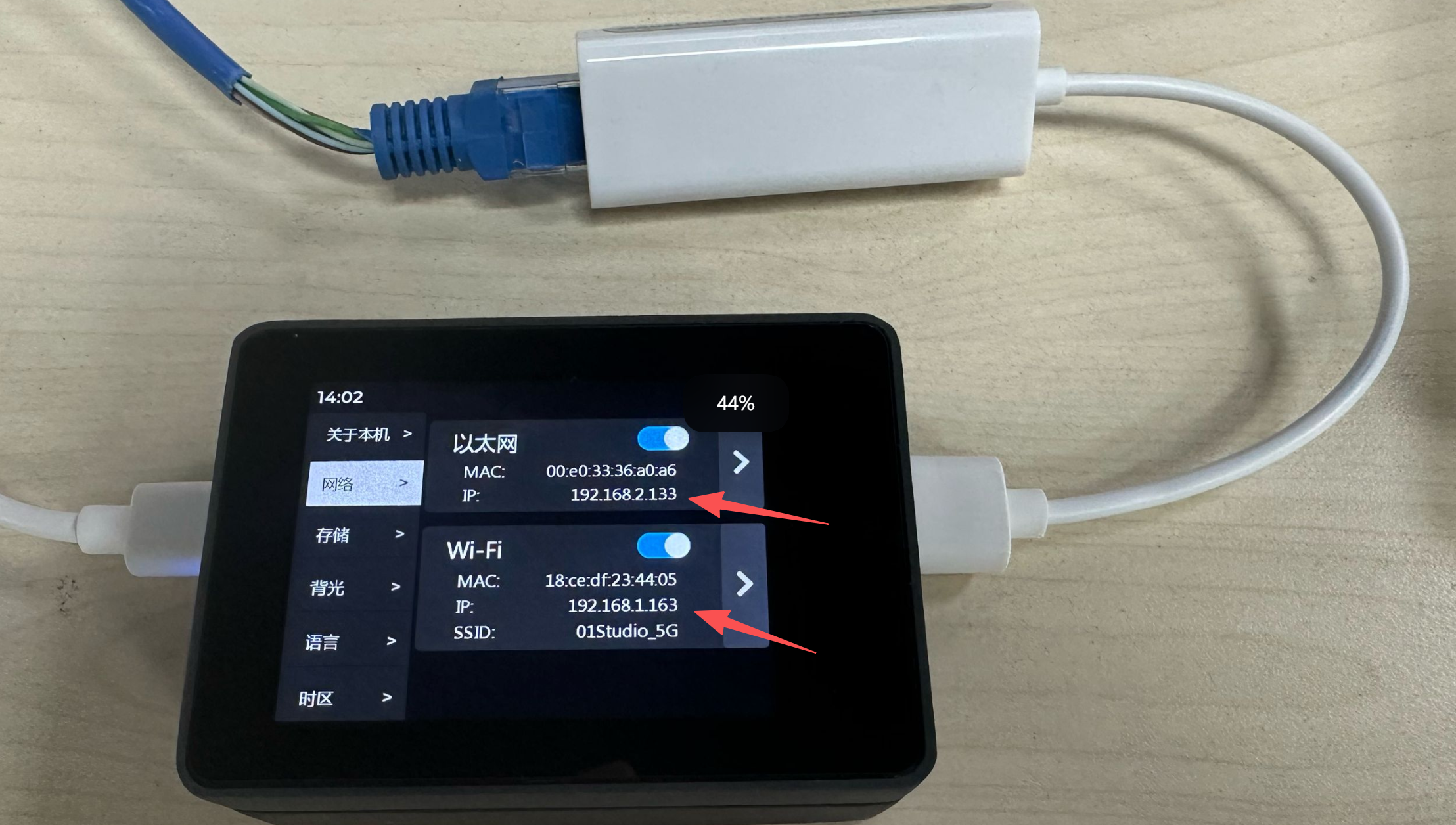
也可以在终端sudo ifconfig命令查看CyberCAM的IP地址:
- eth0: 有线网络IP地址
- wlan0: 无线网络IP地址
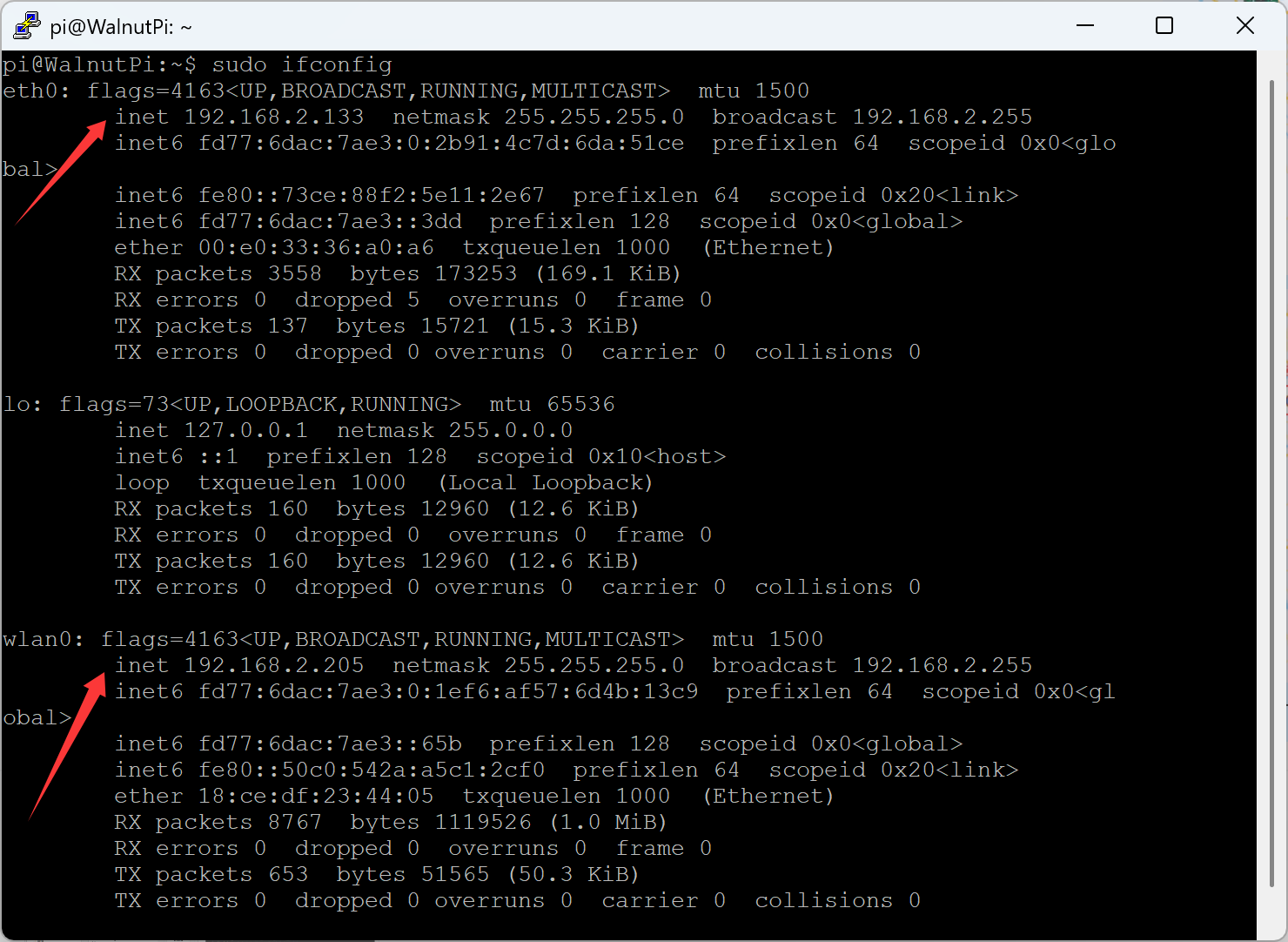
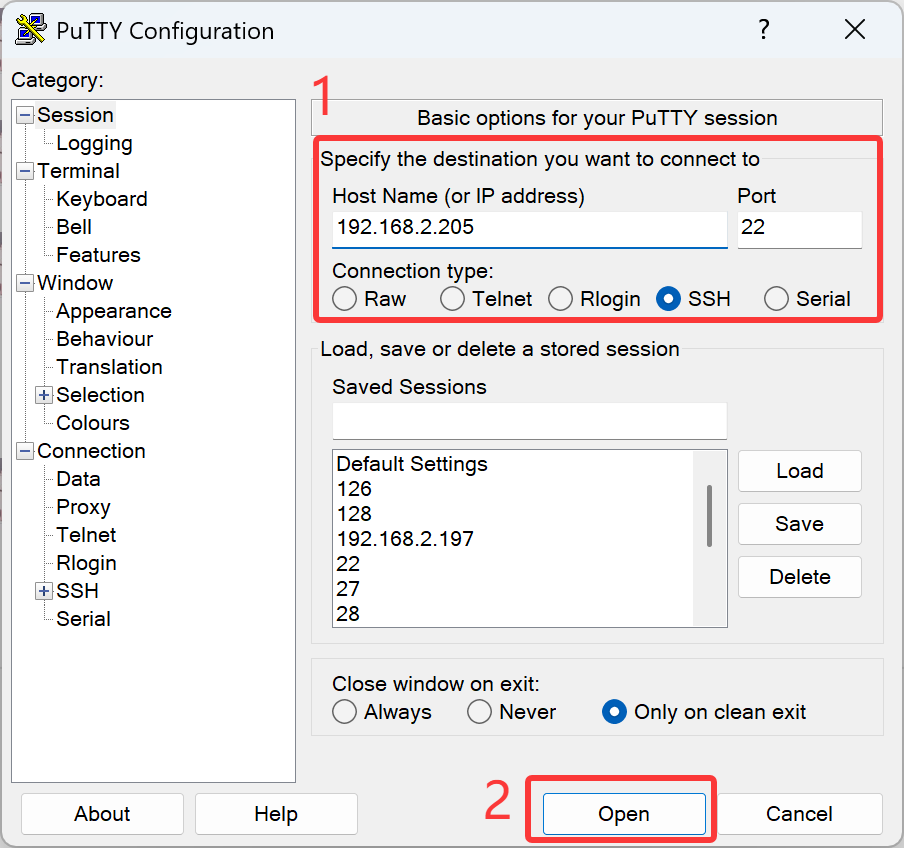
这里使用putty软件演示(你可以使用其它带ssh功能的软件工具):
选择的是ssh,然后输入CyberCAM IP地址,端口默认22。
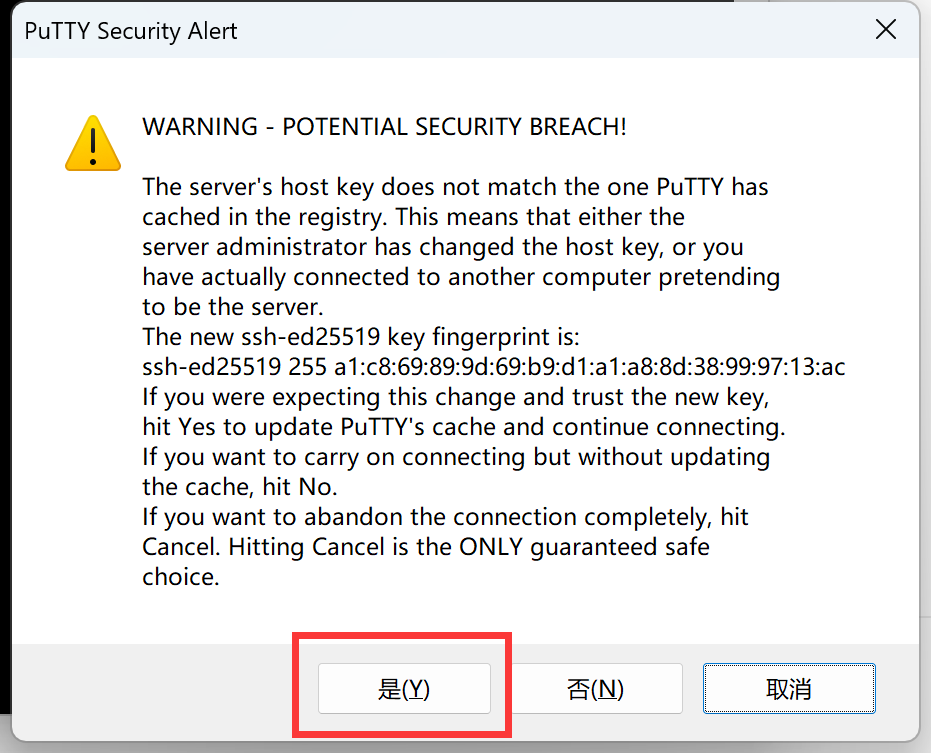
弹出信任直接选择是即可。
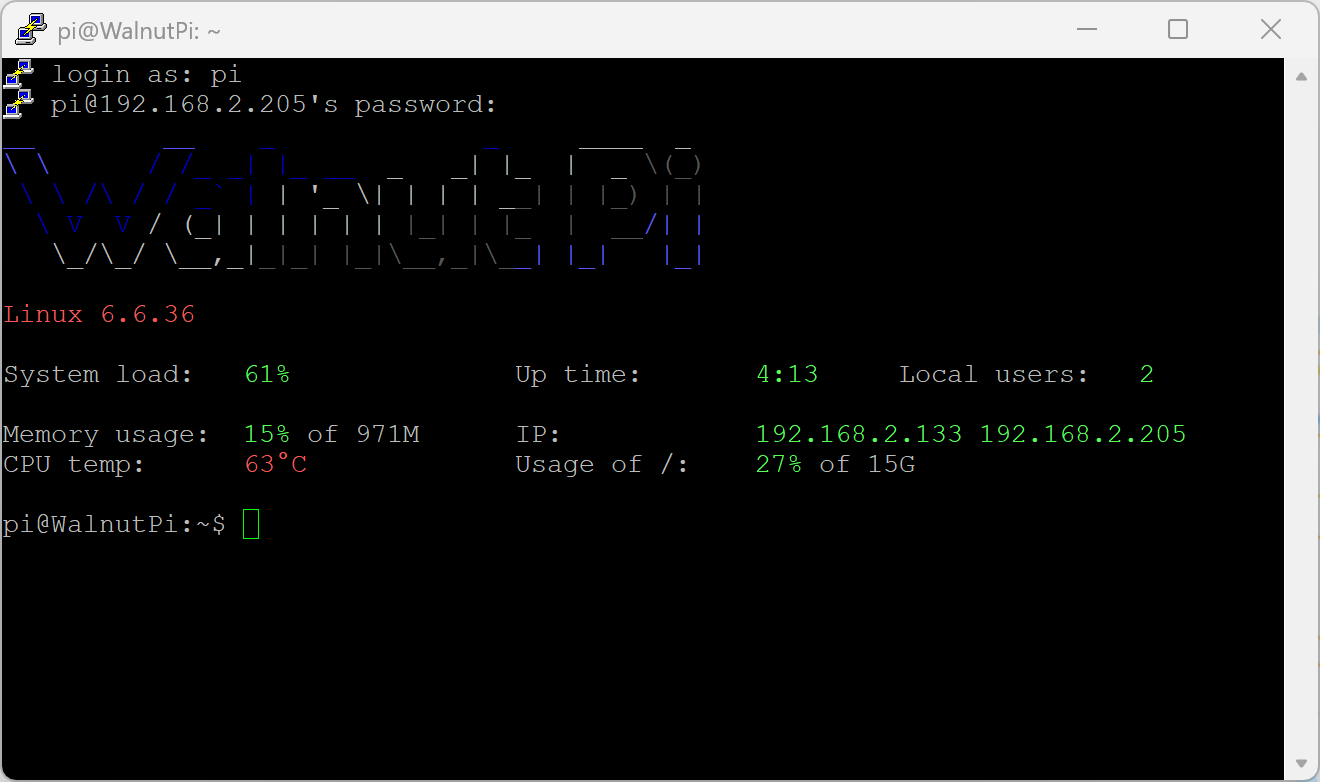
然后出现账号密码输入提示,如果没出现可以按一下键盘回车键。普通用户账户密码都输入"pi"即可。
密码是不显示的,输入直接按回车即可。
用户切换
在终端中首先看到的是提示符,它正在等待您的指示。 提示运行如下:
pi@WalnutPi:~$pi 表示用户名;
@后面的 WalnutPi 表示主机名;
~后面表示当前目录;
$表示非特权用户。
核桃派系统预设2个用户。分别是:
- 普通账户(桌面系统默认启动) 用户名:pi 密码:pi
- 管理员 用户名:root 密码:root
有些终端命令需要通过管理员才可以执行,我们可以在终端通过 sudo + 指令 来执行。如果想直接在终端切换成管理员账户可以使用 su 指令来实现。
切换为管理员:在终端输入su,按回车,然后在弹出的Password:后面输入密码 root,(密码不会显示,注意大小写),再按回车当前终端即可进入管理员用户。
su
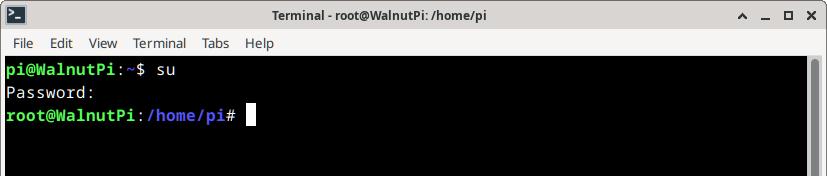
切换为普通用户:在终端输入su加用户名按回车即可,如切换为pi用户可输入下面命令:
su pi
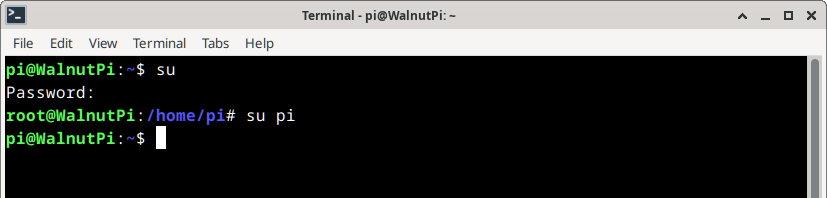
常用Linux命令
我们来简单测试一下终端,在终端输入 ls /,按回车,可以看到列出了根目录下的文件和文件夹名称(系统pi目录下默认没有文件):
ls /

输入 cd app ,按回车,可以看到提示当前目录变成了在app下。
cd app

下面是一些Linux常用命令:
| 编号 | 命令 | 命令长称 | 功能 |
|---|---|---|---|
| 1 | ls | list | 列出当前目录下的文件 |
| 2 | pwd | print working directory | 输出当前目录 |
| 3 | cd | change directory | 改变目录 |
| 4 | mkdir | make directory | 新建目录 |
| 5 | cat | concatenate | 显示或连接文件内容 |
| 6 | rm | remove | 删除文件 |
| 7 | rmdir | remove directory | 删除目录 |
| 8 | mv | move | 移动/重命名文件或目录 |
| 9 | cp | copy | 复制文件或目录 |
| 10 | echo | 显示在终端输入内容 | |
| 11 | date | 读取系统日期和时间 | |
| 12 | grep | global search regular expression and print | 全面搜索正则表达式并打印 |
| 13 | man | manual | 显示命令使用手册 |
| 14 | sudo | super user do | 以root权限执行 |
| 15 | chomod | change mode | 改变文件读写权限 |
| 16 | ./program | 运行program程序 | |
| 17 | apt | advance package tool | 安装/删除软件包 |
| 18 | exit | 退出 | |
| 19 | reboot | 重启 | |
| 20 | poweroff | 关机 |