摄像头
前言
生活中充满着形形式式的摄像头,其被广泛应用在各行业,如照相机、手机相机、安防监控等。使用摄像头可以拍照,记录美好瞬间。
实验平台
麦哲伦开发套件。01Studio STM32摄像头模块。

实验目的
编写实现OV2640摄像头拍摄图片。
实验讲解
本例程实验的摄像头感光芯片为常用的OV2640,200万像素摄像头,最大支持1600*1200像素分辨率拍摄。点击购买>>
参数如下:
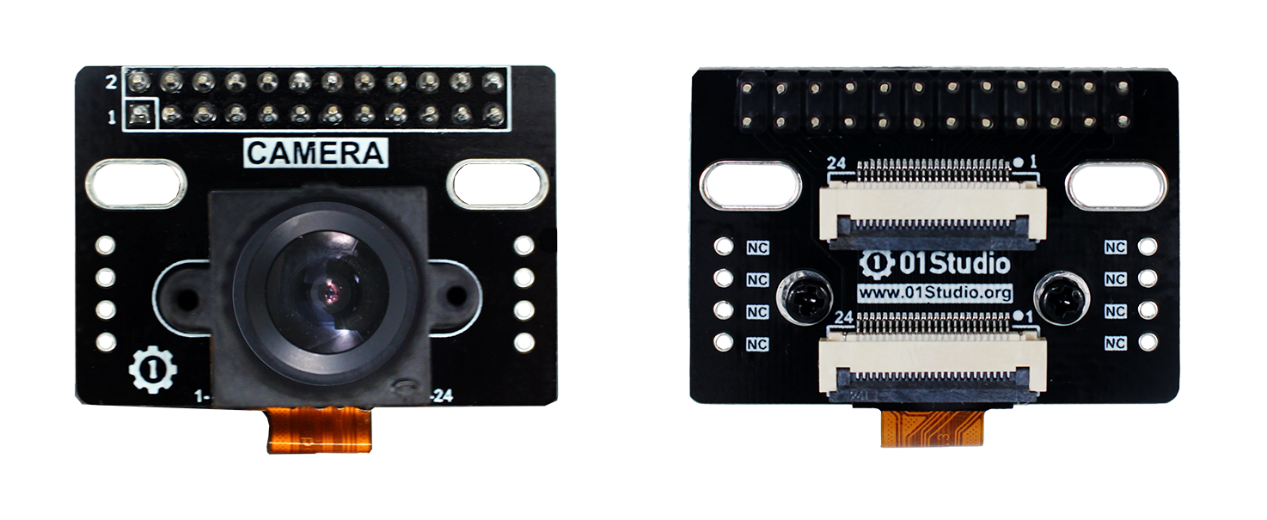
| 模块参数 | |
|---|---|
| 感光芯片 | OV2640 |
| 控制方式 | SCCB |
| 接口定义 | 24P 2.5mm排针 / 24P-0.5mm fpc座 |
| 像素 | 最高1600*1200(200万) |
| 模块尺寸 | 3.8 * 2.7mm |
01Studio已经将OV2640相关功能封装成MicroPython库,用户直接使用即可,OV2640对象如下:
OV2640对象
构造函数
sensor.OV2640()
构建OV2640对象。
使用方法
OV2640.reset()
OV2640摄像头模块初始化。
OV2640.set_framesize(framesize)
设置摄像头拍摄的尺寸。
framesize帧尺寸大小,默认尺寸为 sensor.VGA – 640*480。sensor.QQQVGA- 80x60;sensor.QQVGA- 160x120;sensor.QVGA- 320x240;sensor.VGA- 640x480;sensor.WVGA- 720x480;sensor.XGA- 1024x768;sensor.UXGA- 1600x1200;
OV2640.set_vflip(value=0)
设置垂直翻转;
value: 设置值。1:-开启;0:-关闭。
OV2640.set_hmirror(value=0)
设置水平镜像;
value: 设置值。1:-开启;0:-关闭。
OV2640.snapshot(filename)
拍摄照片并保存。最大支持 sensor.VGA – 640*480
filename: 路径+名称,如 '/flash/test.jpg'
OV2640.display()
LCD实时显示摄像头图像;
OV2640.display_stop()
关闭摄像头LCD实时显示。
更多用法请阅读官方文档:
https://docs.01studio.cc/library/sensor/sensor.html#ov2640
从上表可以看到,除了拍摄外,还支持图像在LCD实时显示。我们可以编写实现开发板上电后LCD实时显示摄像头采集图像,通过按键来拍照并保存到文件系统。编程思路如下:
参考代码
'''
实验名称:拍照并保存
版本:v1.0
平台:麦哲伦开发板 + 4.3寸RGB屏
作者:01Studio
说明:编程实现录拍摄图片并保存。
'''

from pyb import Switch
import sensor,time,tftlcd

d = tftlcd.LCD43R(portrait=4)

#摄像头初始化
cam = sensor.OV2640()
cam.reset()
cam.set_framesize(sensor.VGA) #640x480分辨率
cam.display() #LCD显示

num=0 #用于命名图片
cam_flag = 0 #拍照标志位

##############################
#      USR按键  拍照并保存
##############################
def fun():
    global cam_flag
    cam_flag = 1

#USR按键初始化
sw = Switch()
sw.callback(fun)

while True:

    #收到拍照命令
    if cam_flag == 1:

        #拍照并保存图片
        cam.snapshot("/flash/"+str(num)+".jpg")

        num=num+1  #照片名称
        cam_flag=0 #清空标志位
实验结果
运行代码,可以看到LCD实时显示摄像头采集数据。

按下USR键,可以看到红灯亮,表示正在保存拍摄的图片到文件系统。
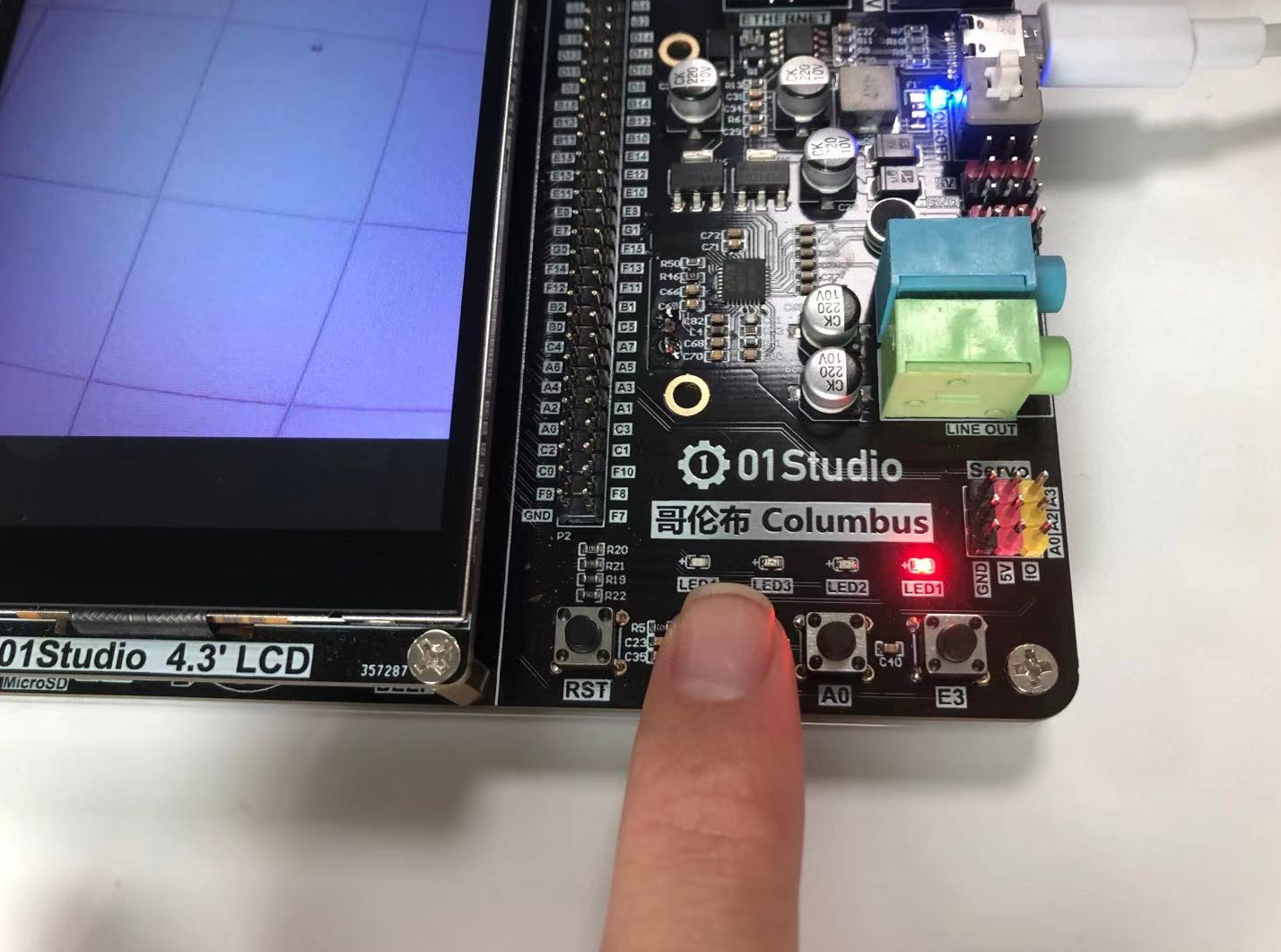
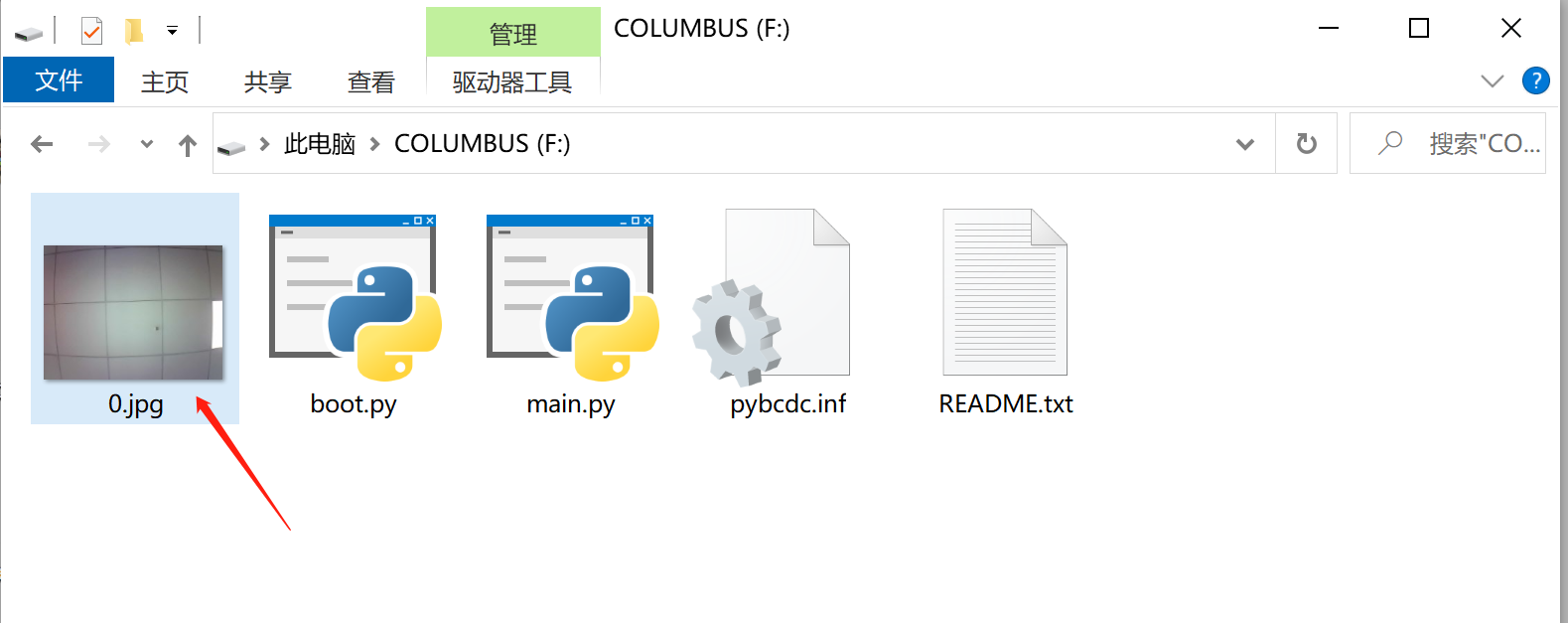
等待红灯灭后按下RST键复位开发板,可以看到刚刚拍摄的照片。文件为JPG格式。
本节实现了micropython的摄像头模块实现了拍照和图像采集显示。配合按键打造了一个简易的照相机。Ov2640受光线影响比较大,拍摄时候需要保证光线充足。