触摸屏按钮
前言
上两节我们分别学习了LCD显示和触摸屏操作,这一节我们就来整合一下,做一个好玩的东西,那就是生成触摸按钮。由于pyBoard开发板上只有1个功能按键,而使用LCD和触摸屏则可以创建非常多的按钮来执行我们的任务。而且操作更直观。
实验平台
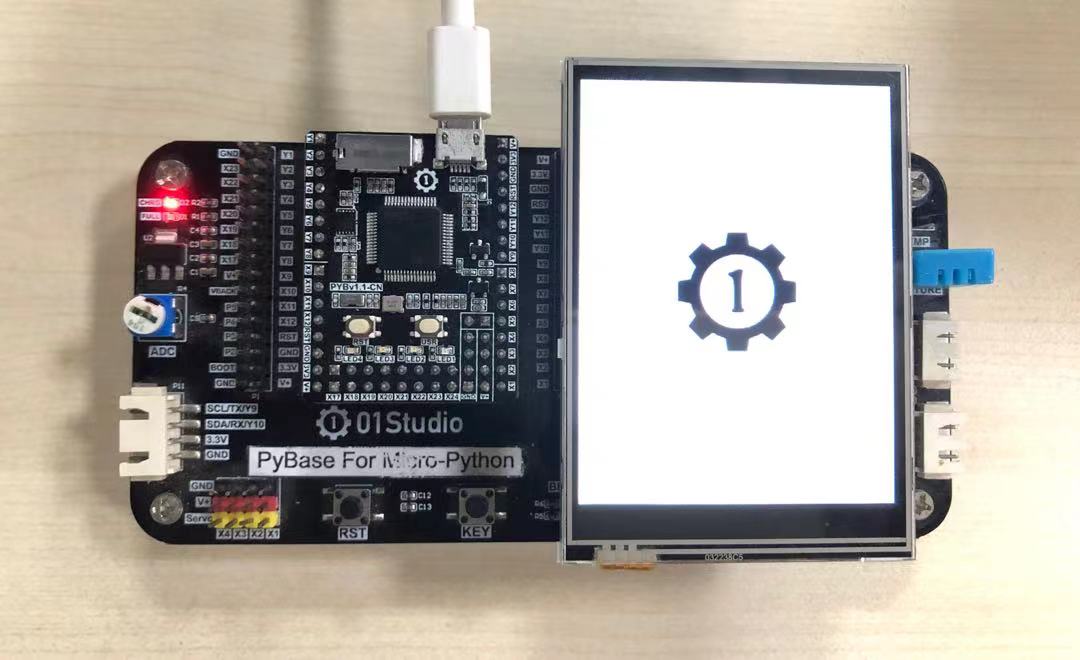
pyBoard开发套件、3.2寸LCD(电阻触摸)。
实验目的
生成触摸按钮,实现触摸控制LED灯状态变换。
实验讲解
学习到现在的你可以思考一下,会用什么方法来实现这个功能呢?你或许会想在LCD上画一个填充矩形,然后获取触摸坐标,跟这个矩形位置对上后就判断这个按钮被按下了。
没错,这个原理是可行的,看似很简单,但我们还需考虑很多问题,比如触摸后用什么方式执行任务效率最高?如果区分不同按钮以及它们之间是否存在冲突。当你这么思考的时候,就是在开始构建一个简单GUI(图形用户界面)。
还是那句,人生苦短,01studio已经将底层封装好,用户只需要直接学会对象的使用即可。我们来看看触摸按钮对象:
TouchButton对象
构造函数
gui.TouchButton(x, y, width, height, color, label, label_color, callback)
构建触摸按钮对象。构建前需要先初始化LCD和触摸屏。
x: 按钮起始横坐标y: 按钮起始纵坐标width: 按钮宽度height: 按钮高度color: 按钮颜色label: 按钮标签label_color: 标签字体颜色callback: 按钮回调函数,按下松开后触发;
使用方法
gui.task_handler()
执行所有任务。也就是执行按钮回调函数里面的代码。
TouchButton.ID()
获取当前触摸ID的编号。
更多用法请阅读官方文档:
https://docs.01studio.cc/library/gui/gui.html#touchbutton
从上表可以看到只需要简单的语句便实现了触摸按钮的构建,我们可以构建2个按钮,分别控制LED和打印信息,编程思路如下:
参考代码
'''
实验名称:触摸按钮
版本:v1.0
作者:01Studio
实验平台:pyBoard + 3.2寸显示屏(电阻触摸)
说明:编程实现触摸按钮控制LED。
'''

from tftlcd import LCD32
from touch import XPT2046
from machine import Pin
from pyb import LED,Timer
import gui,time

#定义常用颜色
BLACK = (0,0,0)
WHITE = (255,255,255)
RED = (255,0,0)
GREEN = (0,255,0)
BLUE = (0,0,255)
ORANGE =(0xFF,0x7F,0x00) #橙色

#LCD初始化
d = LCD32() #默认方向
d.fill(WHITE) #填充白色

#触摸屏初始化
t = XPT2046()#默认方向

#####################
#定义2个按键和回调函数
#####################
def fun1(B1):

    #LED灯状态翻转
    LED(4).toggle()

def fun2(B2):

    print('Button is pressed!')


B1 = gui.TouchButton(80,50,80,50,BLUE,'LED',WHITE,fun1)
B2 = gui.TouchButton(80,120,80,50,RED,'Button',WHITE,fun2)

#############################
#### 定时器用于触发按钮事件 ##
#############################
tim_flag = 0

def count(tim):
    global tim_flag
    tim_flag = 1

tim = Timer(1,freq=50) #20ms刷新一次
tim.callback(count)

while True:

    #执行按钮触发的任务
    if tim_flag == 1:

        t.tick_inc()
        gui.task_handler()
        tim_flag = 0
Micropython所有中断回调函数都不支持新的内存分配语句,否则会报错,因此可以通过定义全局变量(global),在回调函数修改,然后在主循环函数判断然后做出相应的控制。
实验结果
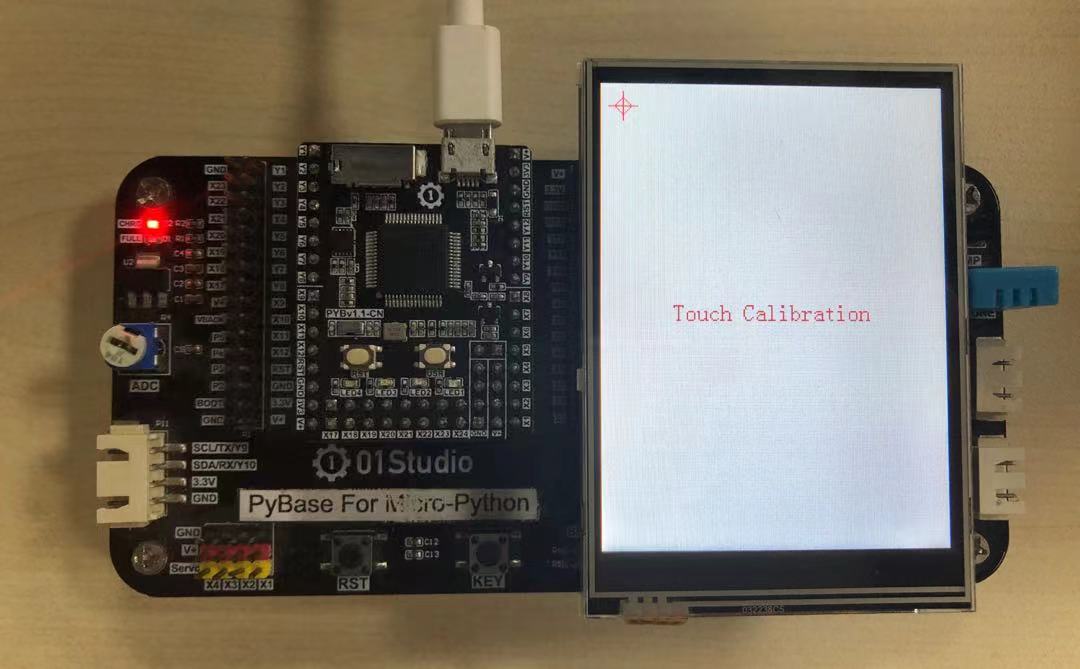
运行程序,首次运行会自动提示进行触摸校准(电阻屏需要校准),按提示分别点击四个角落进行校准,如校准失败会自动重复。校准成功会自动保存一个“touch.cail”文件到开发板flash,下次无须再校准。
3.2寸显示屏配套的是电阻屏,需要使用支架或笔尖等硬物进行触摸。跟手机电容屏不一样。
- 进入触摸校准,依次点击十字中心点
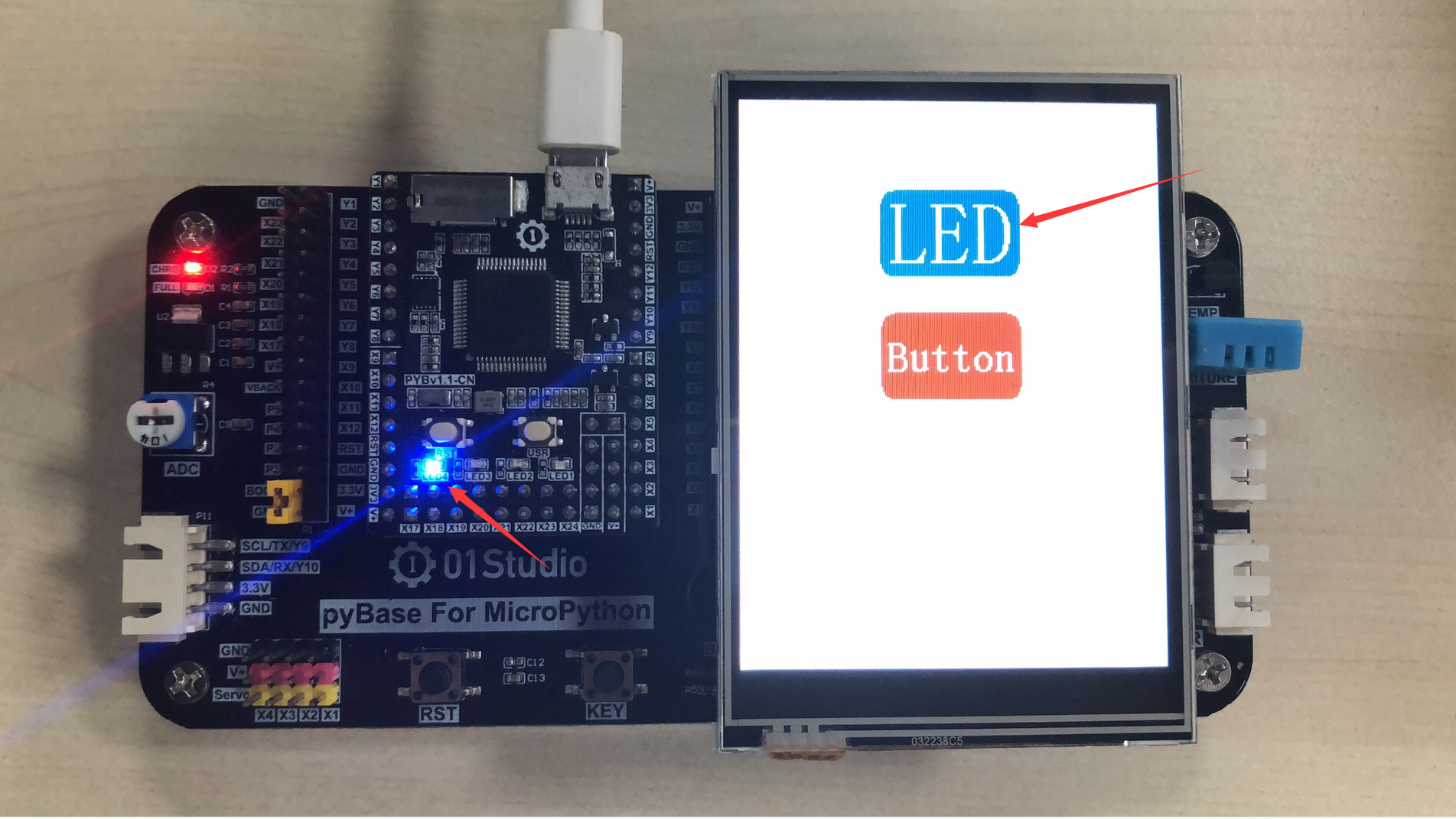
校准成功后出现2个按钮。
- 点击LED按钮,可以看到LED蓝灯状态发生翻转。
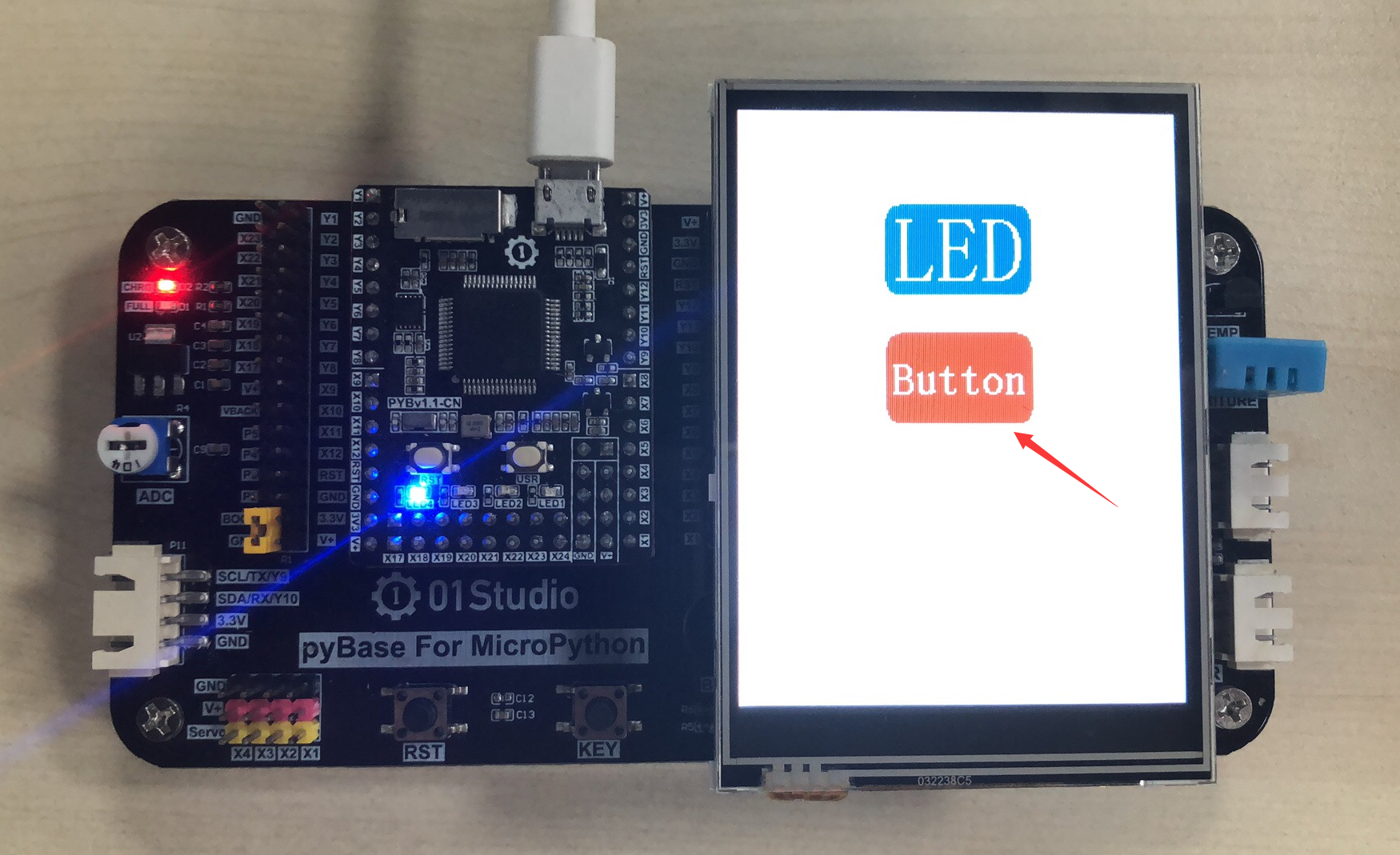
- 点击“Button”按钮,可以看到串口打印出“Button is Pressed!”信息。
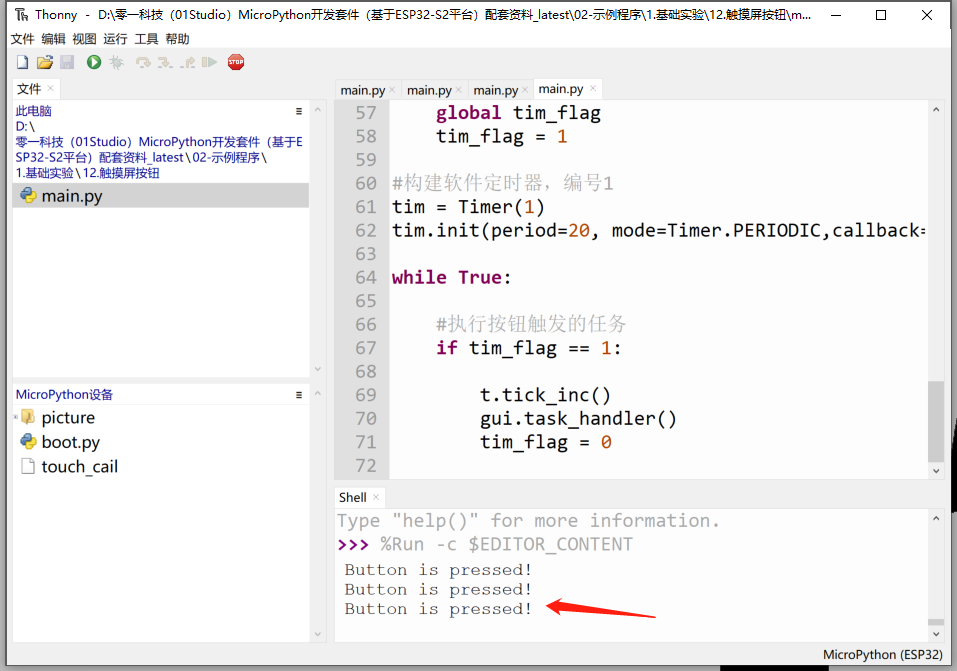
触摸按钮实现简单但却是用途非常广泛的功能,有了自定义按键,我们就可以通过触摸按键来实现所有外设设备的交互。让设备的控制变得更简单有趣。当前颜色、尺寸、标签等都为可修改项,大大提高了用户编程的灵活性。