GPIO
前言
我们能看到pyboard和MicroPython开发套件上引出了非常多的引脚和GPIO口(General Purpose Input/Output,通用输入输出口),前两节的LED和按键实验背后原理都是使用GPIO来实现的,只是被提前封装好了。今天我们来做一下GPIO口的实验。
实验目的
学会使用微处理器的GPIO的输入/输出,使用GPIO方式来操作LED和按键。
实验讲解
前面实验实验了pyb模块来控制LED和按键,pyb顾名思义就是早期用于pyBoard的专用模块,随着micropython移植到越来越多平台,逐渐改为更为通用的machine模块,基本上pyboard的每个IO口都可以配置成特定的GPIO方式来进行应用。使用Pin就需要看开发板原理图,确认要操作IO的编号。
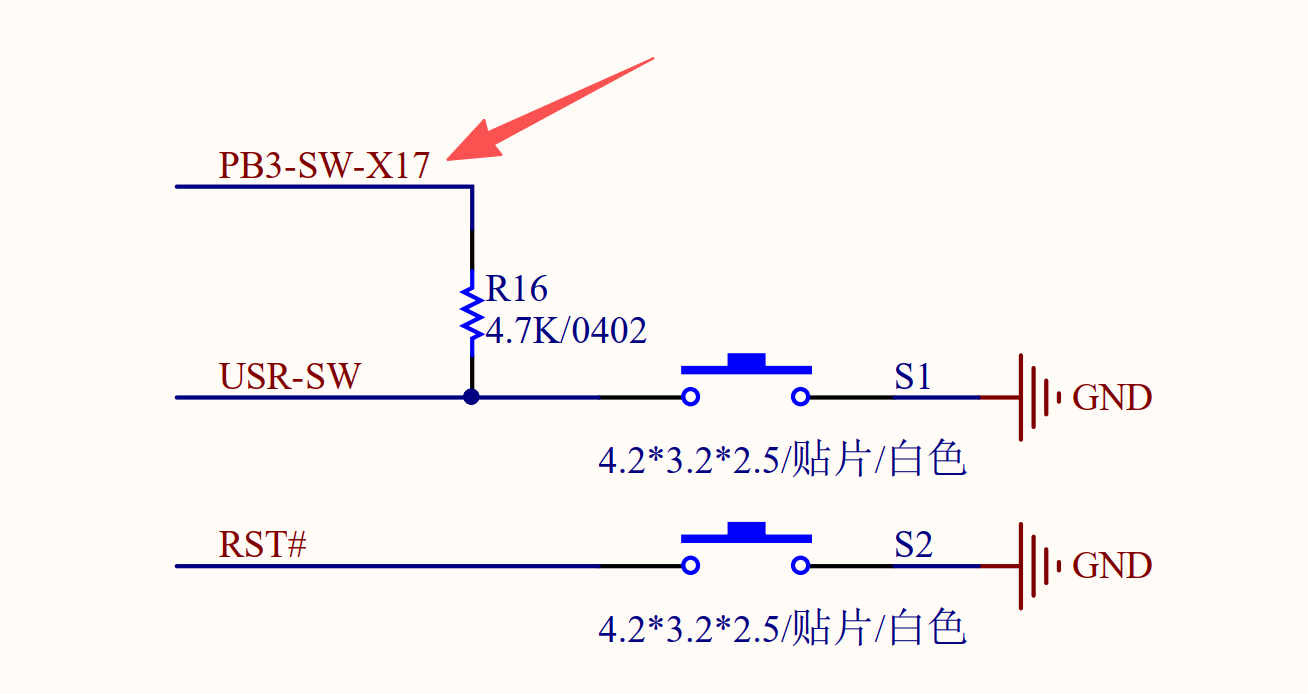
- 按键的引脚是 B3或者X17
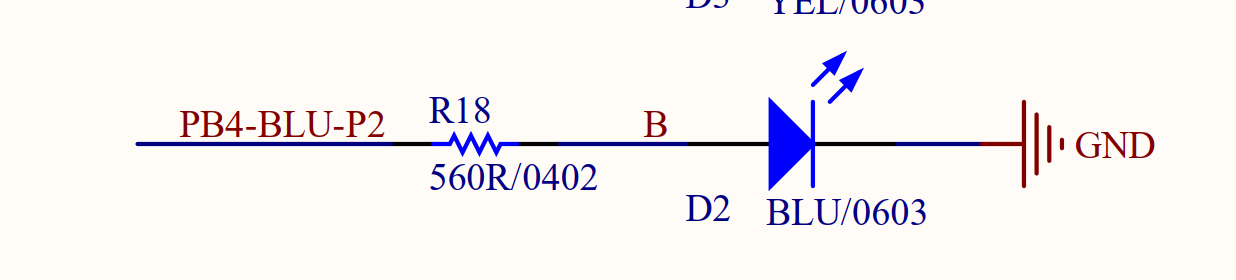
- LED蓝灯的引脚是 B4
s 提示
PBx是STM32芯片引脚,X17是pyboard专门定义的引脚。都可以作为引脚编号使用。详情请看PinOUT图
我们先来了解一下machine中GPIO使用到的Pin对象的构造函数和使用方法:
Pin对象
GPIO引脚对象。
构造函数
machine.Pin(id, mode, pull)
machine模块下的Pin对象。
id:芯片引脚编号。如:X17, B4。mode:输入/输出模式。Pin.IN: 输入模式;Pin.OUT: 输出模式;
pull: 上下拉电阻配置。None: 无上下拉电阻;Pin.PULL_UP: 上拉电阻启用;Pin.PULL_DOWN: 下拉电阻启用。
使用方法
Pin.value([X])
配置引脚电平值:
输出模式:输出电平值。0: 输出低电平;1: 输出高电平。
输入模式:无需参数,获取当前引脚输入电平值。
Pin.high()
引脚输出高电平。
Pin.low()
引脚输出低电平。
更多用法请阅读官方文档:
https://docs.01studio.cc/library/machine.Pin.html#machine-pin
本节实现当按键按下时,LED蓝灯常亮,松开时熄灭。代码编写流程如下:
参考代码
'''
实验名称:GPIO
版本:v1.0
实验平台:pyBoard
作者:01Studio
'''

from machine import Pin

#将LED(4)-"B4"配置成推挽输出模式
led=Pin('B4',Pin.OUT_PP)

#将USR按键-"X17"配置为输入方式
key = Pin('X17', Pin.IN, Pin.PULL_UP)

while True:

    if key.value()==0: #USR被按下接地
        led.high()  #点亮LED(4)蓝灯

    else:
        led.low()   #关闭LED(4)蓝灯
实验结果
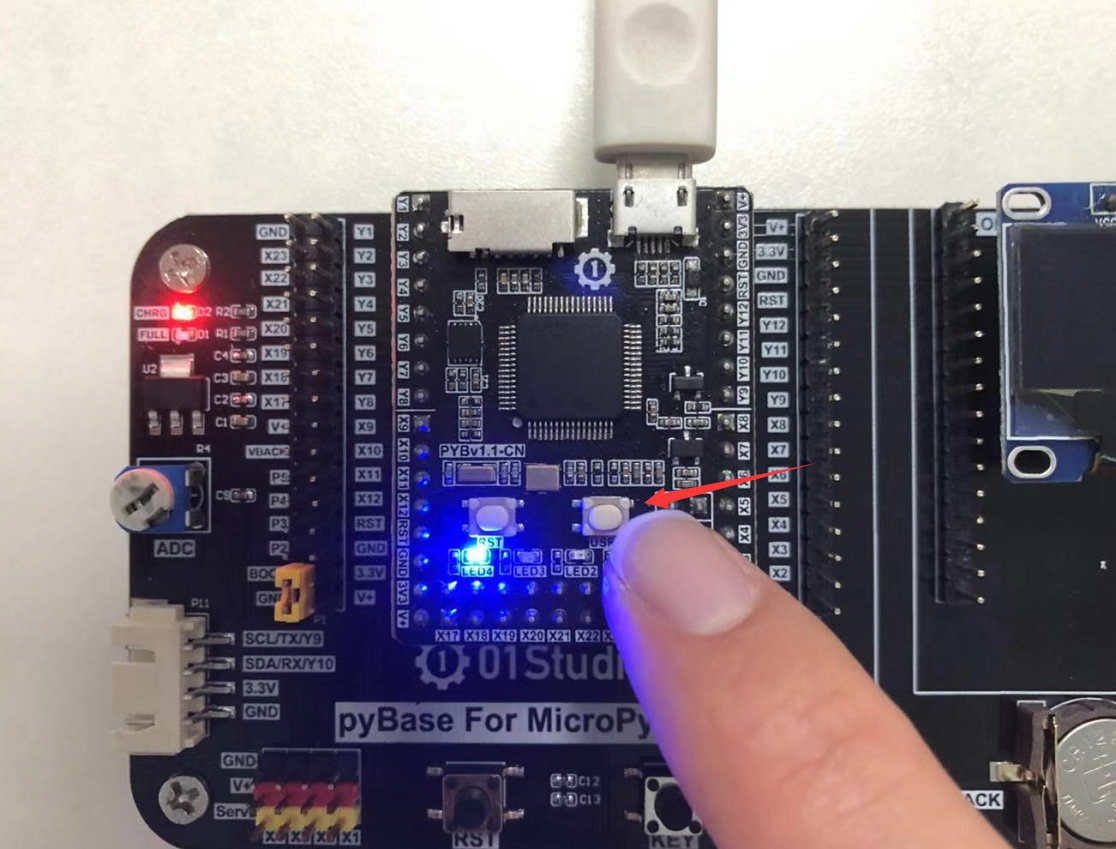
在Thonny IDE中运行代码,可以看到当按键KEY按下时,LED点亮,松开时熄灭。
machine模块下的Pin对象,能调用所有GPIO,通用性更强。