LCD显示屏
前言
前面用到的OLED显示屏虽然能显示信息,但是颜色只有黑白,而且分辨率也比较低128x64,本节我们来学习3.2寸TFT_LCD彩色显示屏的使用方法。
LCD液晶显示屏是非常常见的一个外接显示设备,跟前面的OLED显示屏相比,LCD会更常用一些,我们看到的手持设备、小型电器,很多都用到LCD,部分配合触摸屏应用,能实现非常多的功能。
实验平台
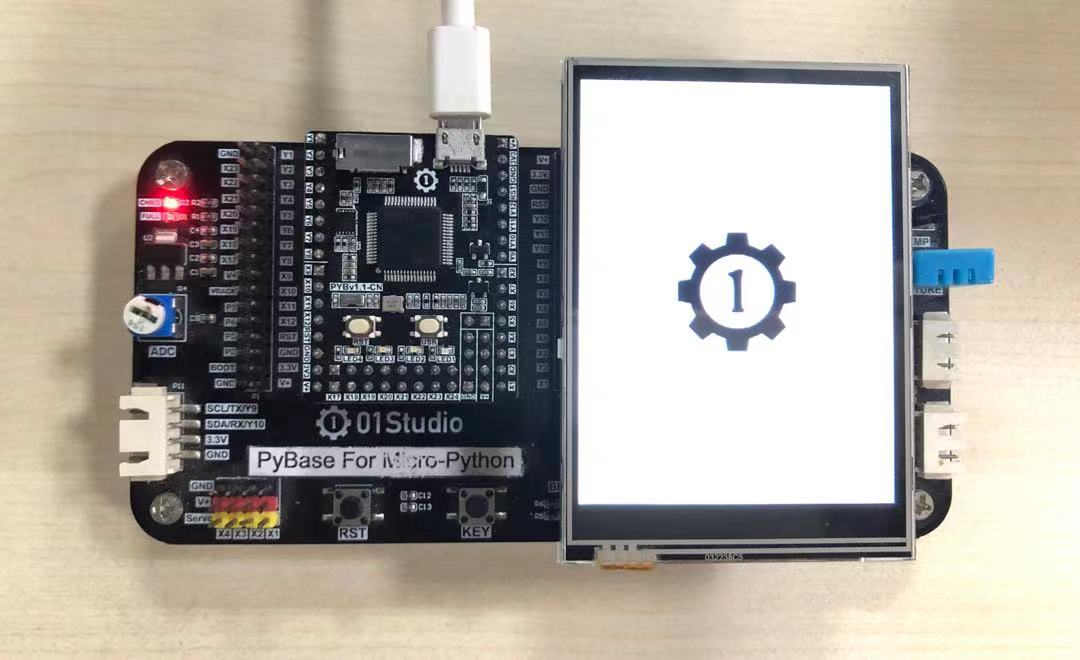
pyBoard开发套件、3.2寸LCD(电阻触摸)。
实验目的
通过MicorPython编程方式实现LCD的各种显示功能,包括画点、线、矩形、圆形、显示英文、显示图片等。
实验讲解
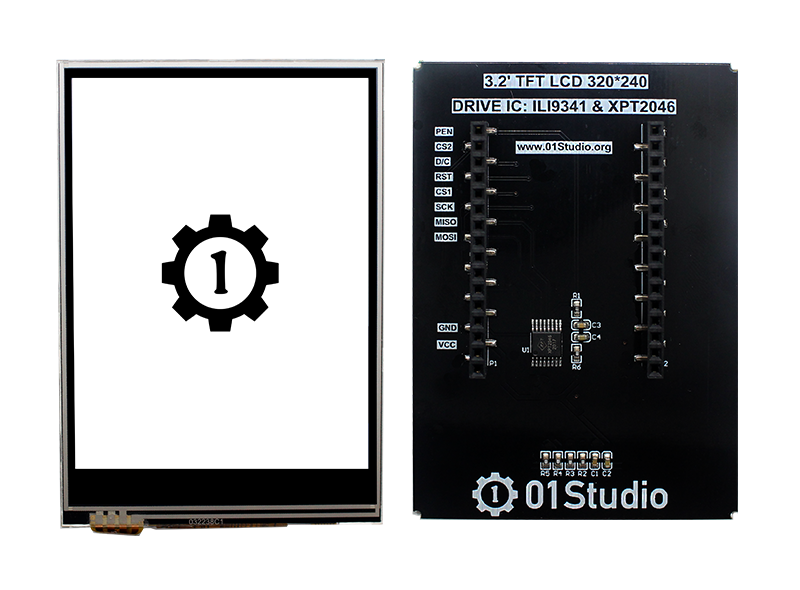
我们先来看看实验所使用的3.2寸LCD的参数介绍:点击购买>>
| 产品参数 | |
|---|---|
| 供电电压 | 3.3V |
| 屏幕尺寸 | 3.2寸 |
| 分辨率 | 320 x 240 |
| 驱动芯片 | ILI9341 + XPT2046(触摸) |
| 触摸方式 | 电阻触摸 |
| 通讯方式 | SPI总线 |
| 接口定义 | 2.54mm排母(兼容pyboard v1.1接口) |
| 整体尺寸 | 7.7*5.5 cm |
3.2寸LCD跟pyboard的的引脚连线如下表,从下表和图可以看到LCD实际连接到pyboard的Y1-Y8, SPI(2)接口。
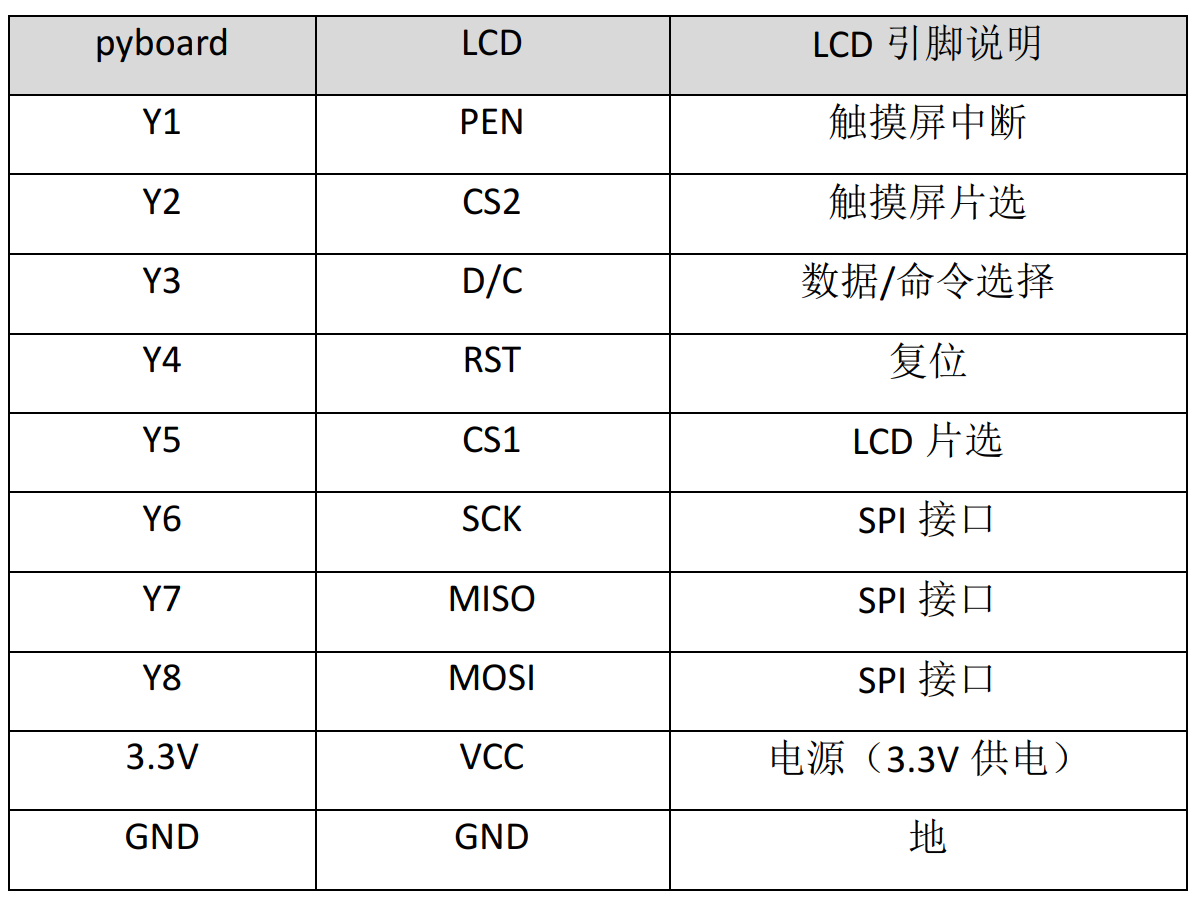
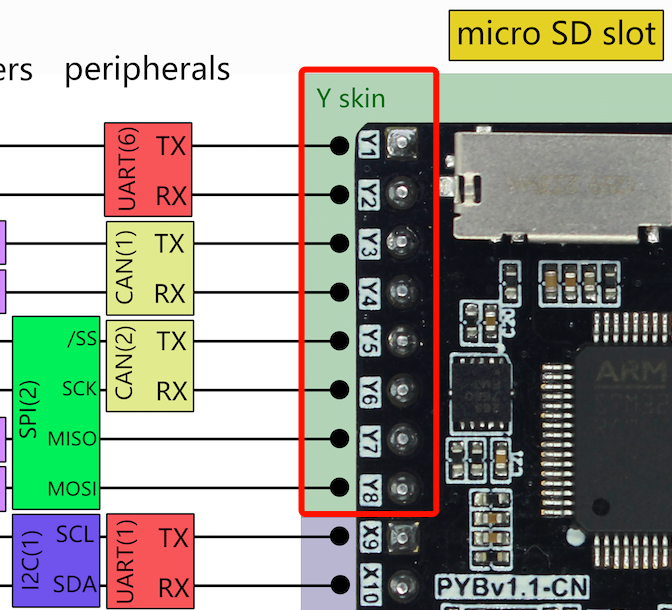
实验用的LCD是3.2寸,驱动是常见的ILI9341,使用SPI接口跟pyboard通信,按以往嵌入式C语言开发,我们需要对ILI9341进行编程实现驱动,然后再建立各种描点、划线、以及显示图片函数。
使用MicroPython其实也需要做以上工作,但由于可读性和移植性强的特点,我们只需要搞清各个对象函数使如何使用即可。总的来说和之前一样,有构造函数和功能函数。构造函数解决的是初始化问题,告诉pyboard外设是怎么接线,是什么样的;而功能函数解决的则是使用问题,我们基于自己的需求直接调用相关功能函数,实现自己的功能即可!
我们管这些函数的集合叫驱动,驱动可以是预先在固件里面,也可以通过.py文件存放在开发板文件系统。也就是说工程师已经将复杂的底层代码封装好,我们顶层直接使用python开发即可,人生苦短。我们来看看pyBoard固件中3.2寸LCD的构造函数和使用方法。
LCD32对象
构造函数
tftlcd.LCD32(portrait=1)
构建3.2寸LCD对象。
portrait:屏幕显示方向:1: 竖屏,240*320 ,默认2: 横屏,320*240 ,1基础上顺时针旋转90°3: 竖屏,240*320 ,1基础上顺时针旋转180°4: 横屏,320*240 ,1基础上顺时针旋转270°
使用方法
LCD32.fill(color)
填充画面。
color: RGB颜色数据;如(255,0,0)表示红色。
LCD32.drawPixel(x, y, color)
画点。
x: 横坐标;y: 纵坐标;color: RGB颜色数据;如(255,0,0)表示红色。
LCD32.drawLine(x0, y0, x1, y1, color)
画线段。
x0: 起点横坐标;y0: 起点纵坐标;x1: 终点横坐标;y1: 终点纵坐标;color: RGB颜色数据;如(255,0,0)表示红色。
LCD32.drawRect(x, y, width, height, color, border=1, fillcolor=None)
画矩形。
x: 左上角横坐标;y: 左上角纵坐标;width: 宽度;height: 高度;color: 颜色;如(255,0,0)表示红色;border: 边宽;fillcolor: 填充颜色,默认None为不填充。
LCD32.drawCircle(x, y, radius, color, border=1, fillcolor=None)
画圆。
x: 圆心横坐标;y: 圆心纵坐标;width: 宽度;height: 高度;color: 颜色;如(255,0,0)表示红色;border: 边宽;fillcolor: 填充颜色,默认None为不填充。
LCD32.printStr(text, x, y, color, backcolor=None, size=2)
写字符。
text: 字符;x: 起始横坐标;y: 起始纵坐标;color: 字体颜色;如(255,0,0)表示红色;backcolor: 字体背景颜色,默认None为无。size: 字体尺寸1: 小号2: 标准3: 中号4: 大号
LCD32.Picture(x, y, filename)
显示图片。支持图片格式类型:jpg、bmp。
x: 起始横坐标;y: 起始纵坐标;filename: 图片路径+名称,如:"/flash/cat.jpg","/sd/dog.jpg"。。(‘/’表示开发板的板载flash或sd卡的根目录。)
更多用法请阅读官方文档:
https://docs.01studio.cc/library/tftlcd/tftlcd.LCD32.html
有了上面的对象构造函数和使用说明,编程可以说是信手拈来了,我们在使用中将以上功能都跑一遍先看看编程流程图:
参考代码
'''
实验名称:3.2寸LCD液晶显示屏
版本:v1.0
作者:01Studio
实验平台:pyBoard + 3.2寸屏
说明:通过编程实现LCD的各种显示功能,包括填充、画点、线、矩形、圆形、显示英文、显示图片等。
'''

#导入相关模块
from tftlcd import LCD32
import time

#定义常用颜色
RED = (255,0,0)
GREEN = (0,255,0)
BLUE = (0,0,255)
BLACK = (0,0,0)
WHITE = (255,255,255)

########################
# 构建3.2寸LCD对象并初始化
########################
d = LCD32(portrait=1) #默认方向竖屏

#填充白色
d.fill(WHITE)

#画点
d.drawPixel(5, 5, RED)

#画线段
d.drawLine(5, 10, 200, 10, RED)

#画矩形
d.drawRect(5, 30, 200, 40, RED, border=5)

#画圆
d.drawCircle(100, 120, 30, RED, border=5)

#写字符,4种尺寸
d.printStr('Hello 01Studio', 10, 200, RED, size=1)
d.printStr('Hello 01Studio', 10, 230, GREEN, size=2)
d.printStr('Hello 01Studio', 10, 270, BLUE, size=3)

time.sleep(3) #等待3秒

#显示图片
d.Picture(0,0,"/flash/picture/1.jpg")
time.sleep(3)
d.Picture(0,0,"/flash/picture/2.jpg")
time.sleep(3)
d.Picture(0,0,"/flash/picture/01studio.jpg")
实验结果
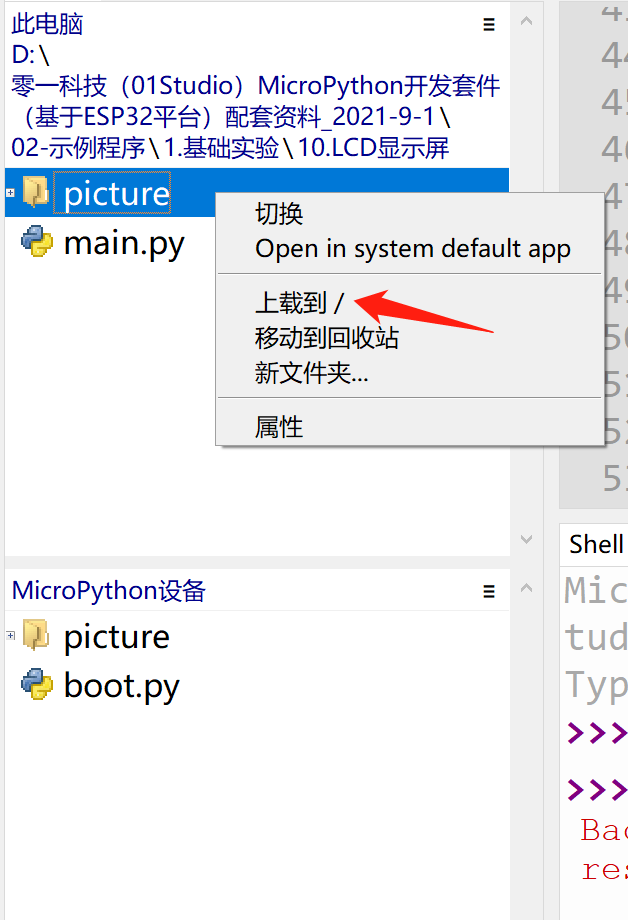
将示例程序的素材文件上传到pyBoard开发板。(也可以直接用U盘拷贝然后复位开发板,速度更快。)
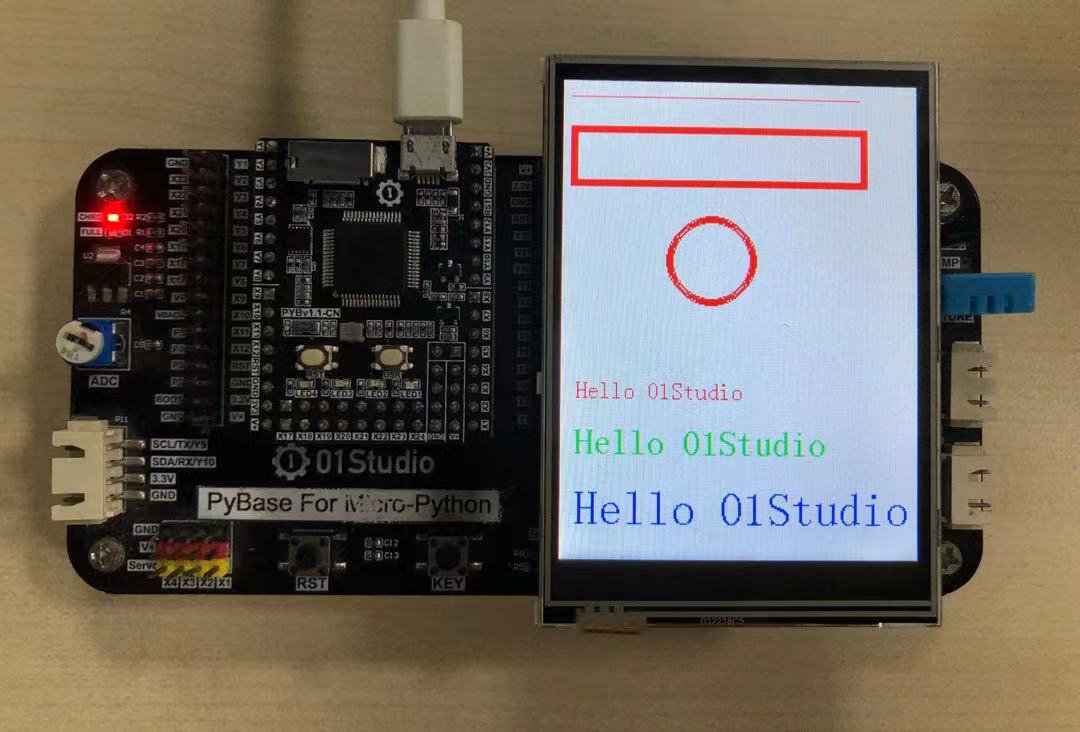
在Thonny IDE运行程序,可以看到LCD依次显示相关内容。
- 点、线、字符等显示
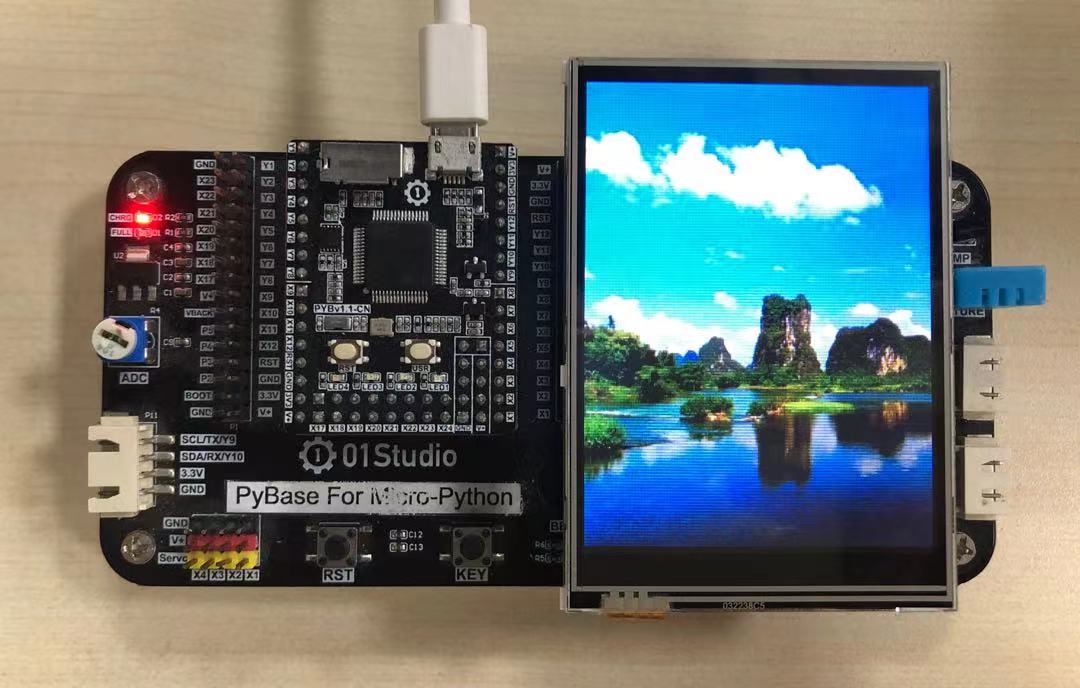
- 显示图片
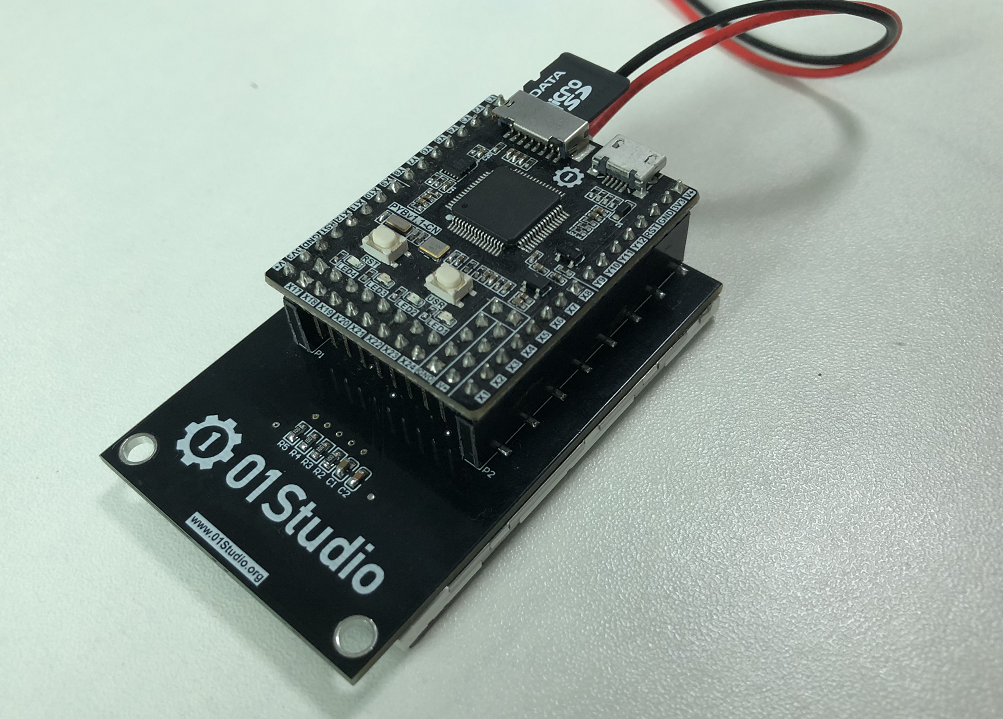
由于我们LCD接口兼容pyboard,因此也可以直接将pyboard v1.1-CN插到LCD背面,以及使用锂电池供电。如下图所示:
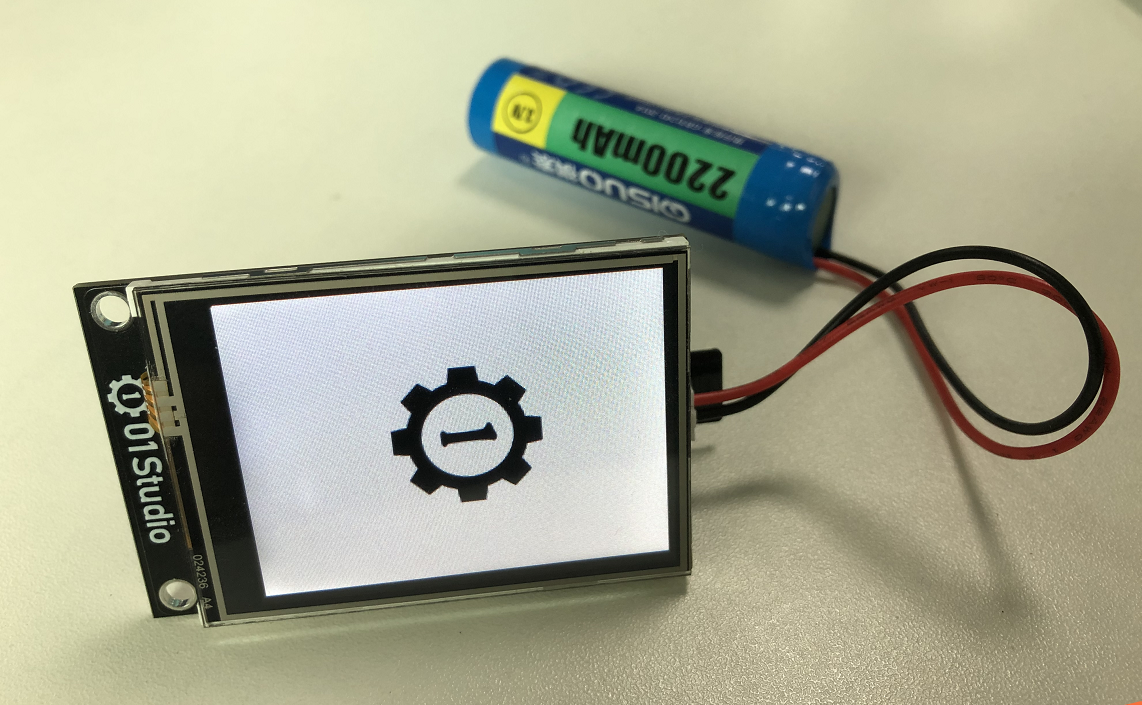
由于MicroPython的可移植性非常强,所以使用本实验代码简单修改即可用起01Studio配套的1.5、1.8、2.4寸各类LCD,使用方法高度一致,详细可以看资料包配套代码。
通过本实验我们体验到了LCD使用micropython开发的简单和灵活性。我们轻松实现了LCD的各种常规操作,让用户将精力放在应用。相信随着micropython库函数的日益成熟,其性能和可玩性将变得更强大!